功能说明
GetSeed 录音卡不只是录音,还能一键标记重点、边录边拍照、快速捕捉灵感。这篇带你了解它的核心功能。
一键 MARK 标记重点
录音时听到重要内容,按一下 MARK 键就能打上标记。录完之后,AI 自动生成所有标记时刻的重点摘要。
怎么用
第一步:录音中按 MARK 键
录音进行中,短按录音卡的 MARK 键,标记当前时刻为重点。

第二步:查看 MARK 重点摘要
录音结束后,AI 自动总结所有 MARK 时刻的重点内容,方便快速回顾。
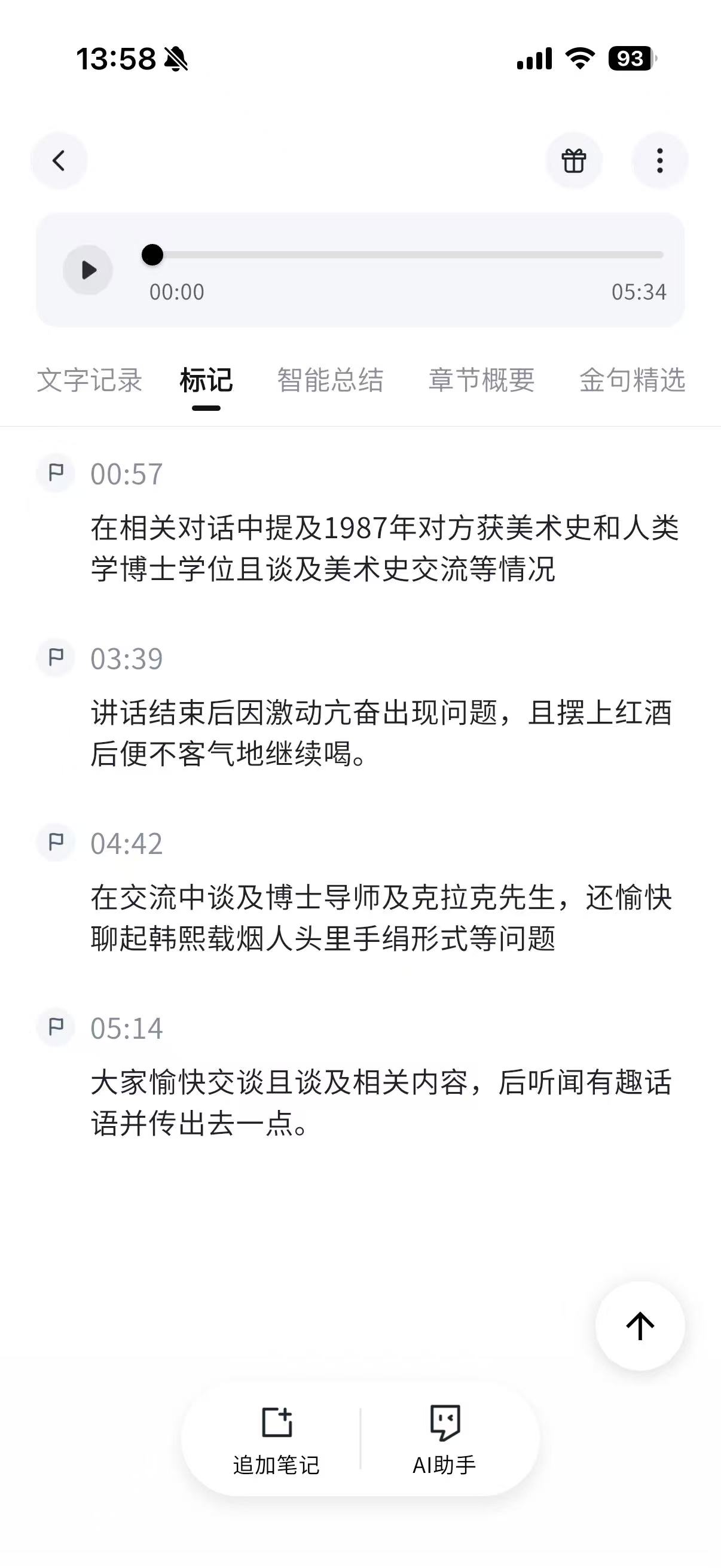
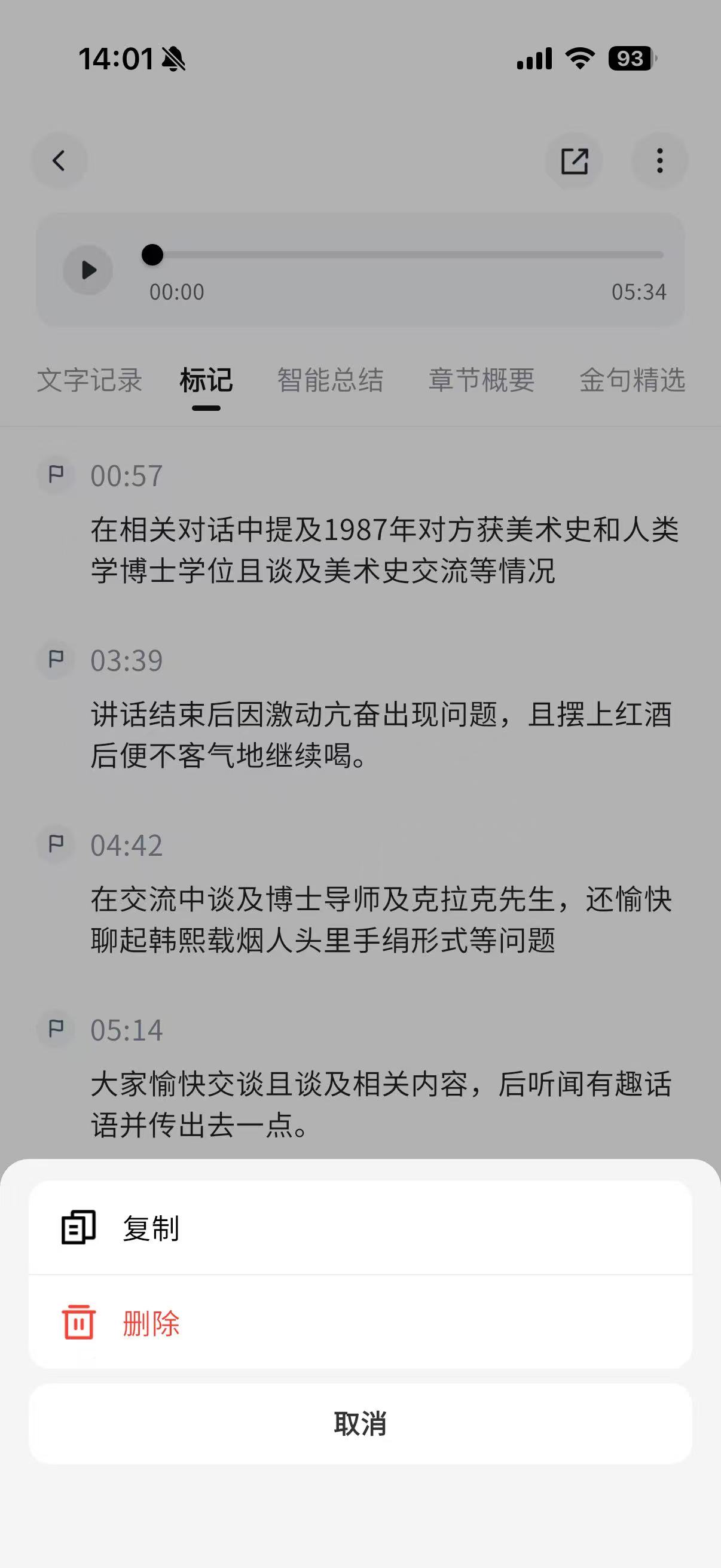
长按标记的文字区域,可以复制或删除。
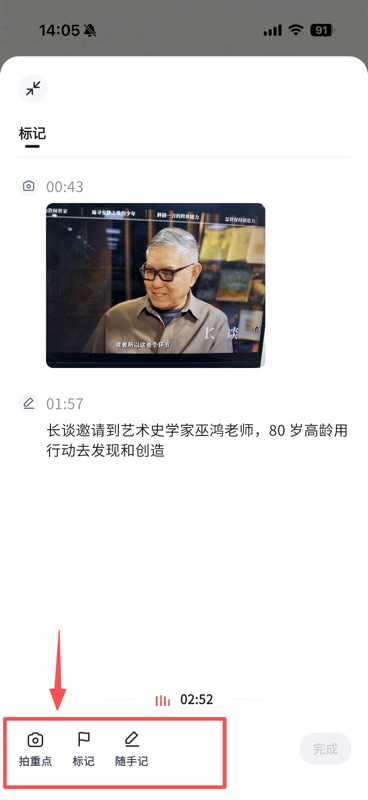
录音中拍照 + 随手记
录音不中断的情况下,打开 App 还能拍照、手写笔记,多种信息一起记录。
怎么用
第一步:保持录音卡和 App 连接状态
录音进行中,打开 Get笔记 App(确保录音卡和 App 已连接)。
第二步:拍照或写笔记
- 📷 拍照:拍白板、拍 PPT、拍资料
- ✏️ 随手记:随时写下重点信息
- 🎙️ 录音:全程持续录制,不中断
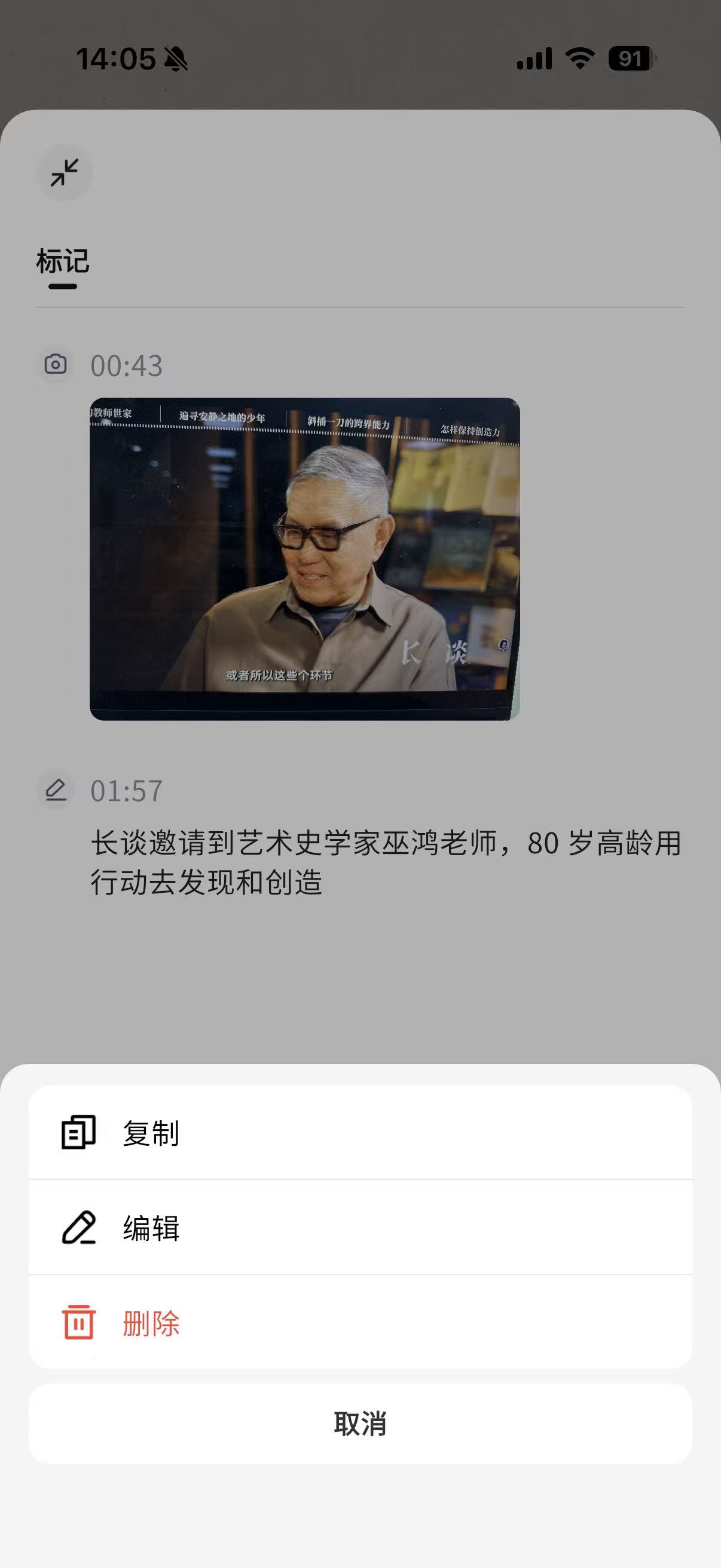
第三步:查看整合后的笔记
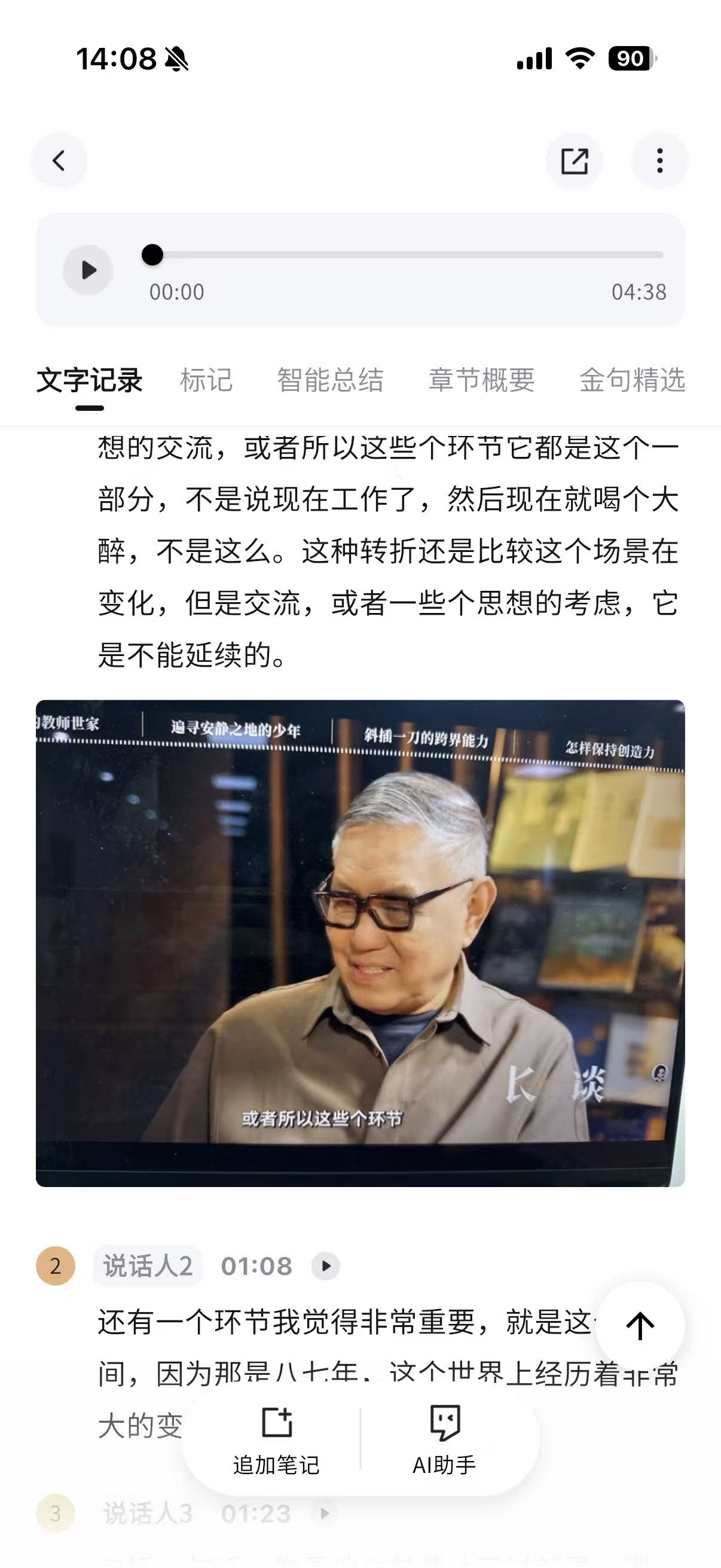
生成笔记后,拍的图片会按时间顺序插入到文字记录中。长按图片或文字区域,可以重新上传图片或编辑文字。
闪念灵感记录
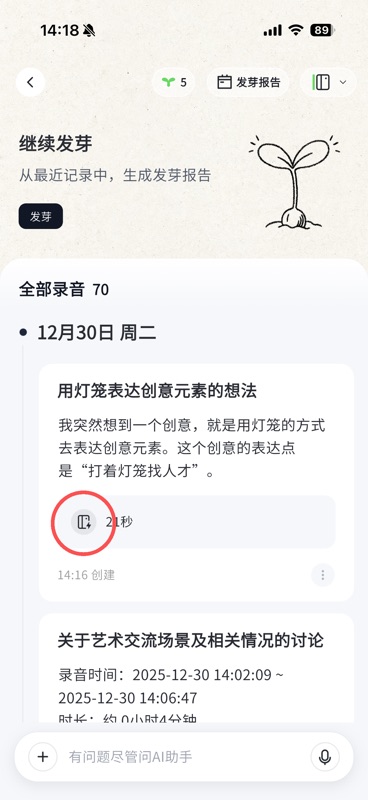
突然有个想法?长按 MARK 键说出来,松开就自动生成一条笔记。AI 还会帮你润色,去掉口水词。
怎么用
第一步:长按 MARK 键开始说
在录音开关关闭的状态下,长按 MARK 键不放,卡片振动一次,开始录音。边按边说出你的想法。

第二步:松开按键,自动生成笔记
松开 MARK 键,卡片振动两次,录音结束。同步到 App 后自动生成闪念笔记,笔记列表中带有 ⚡ 标识。
AI 自动润色效果
AI 会智能润色,去除口水词,还能识别 12 种方言:中文、英语、粤语、四川话、陕西话、河南话、上海话、湖南话、湖北话、安徽话、闽南话、潮汕话。
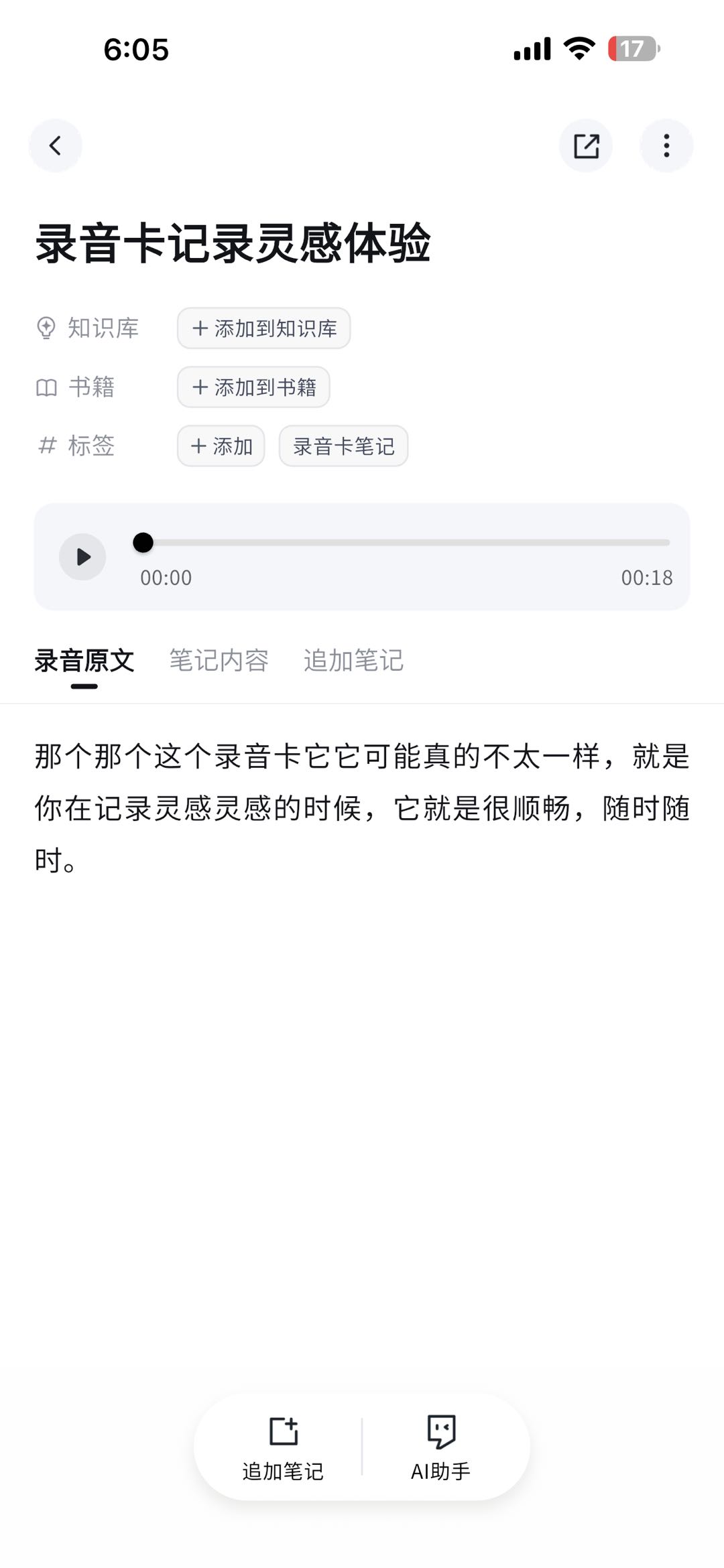
| 润色前 | 润色后 |
|---|---|
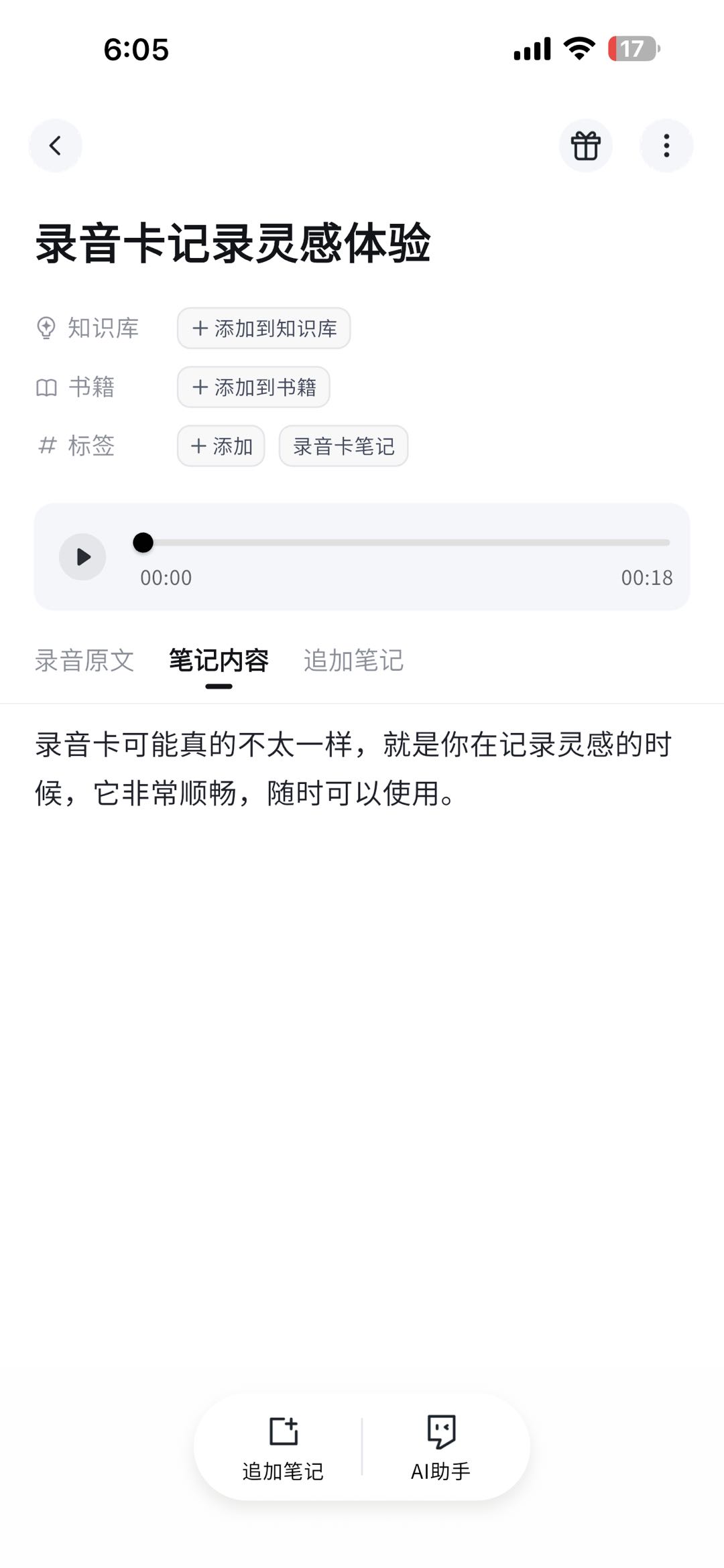 |
|
固件升级
固件就是录音卡的「大脑程序」。和手机更新系统一样,GetSeed 也需要偶尔升级固件来获得新功能和优化。
怎么用
第一步:等待升级提示
打开 Get笔记 App,确保录音卡已通过蓝牙连接。如果有新固件,进入 GetSeed 录音卡详情页时会弹窗提示。
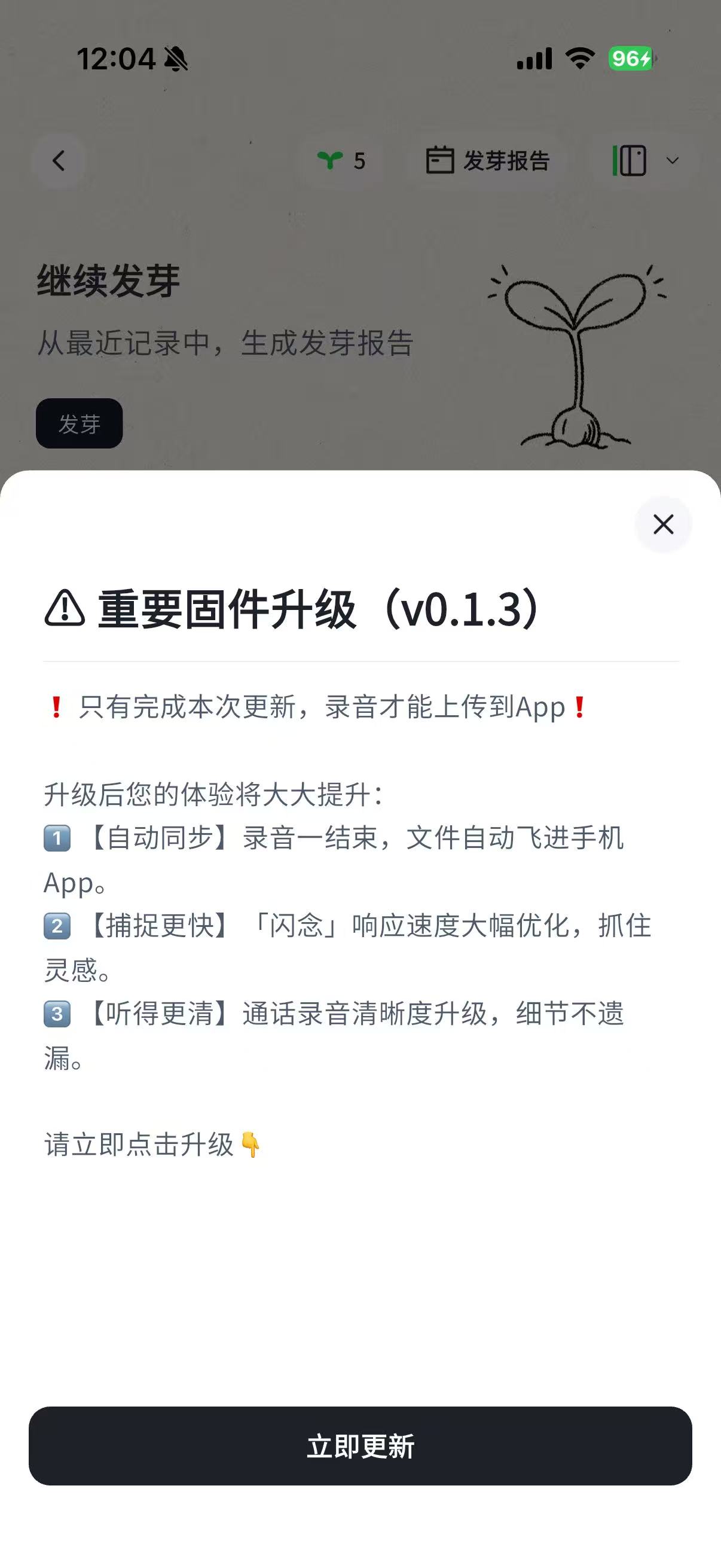
第二步:点击「立即更新」
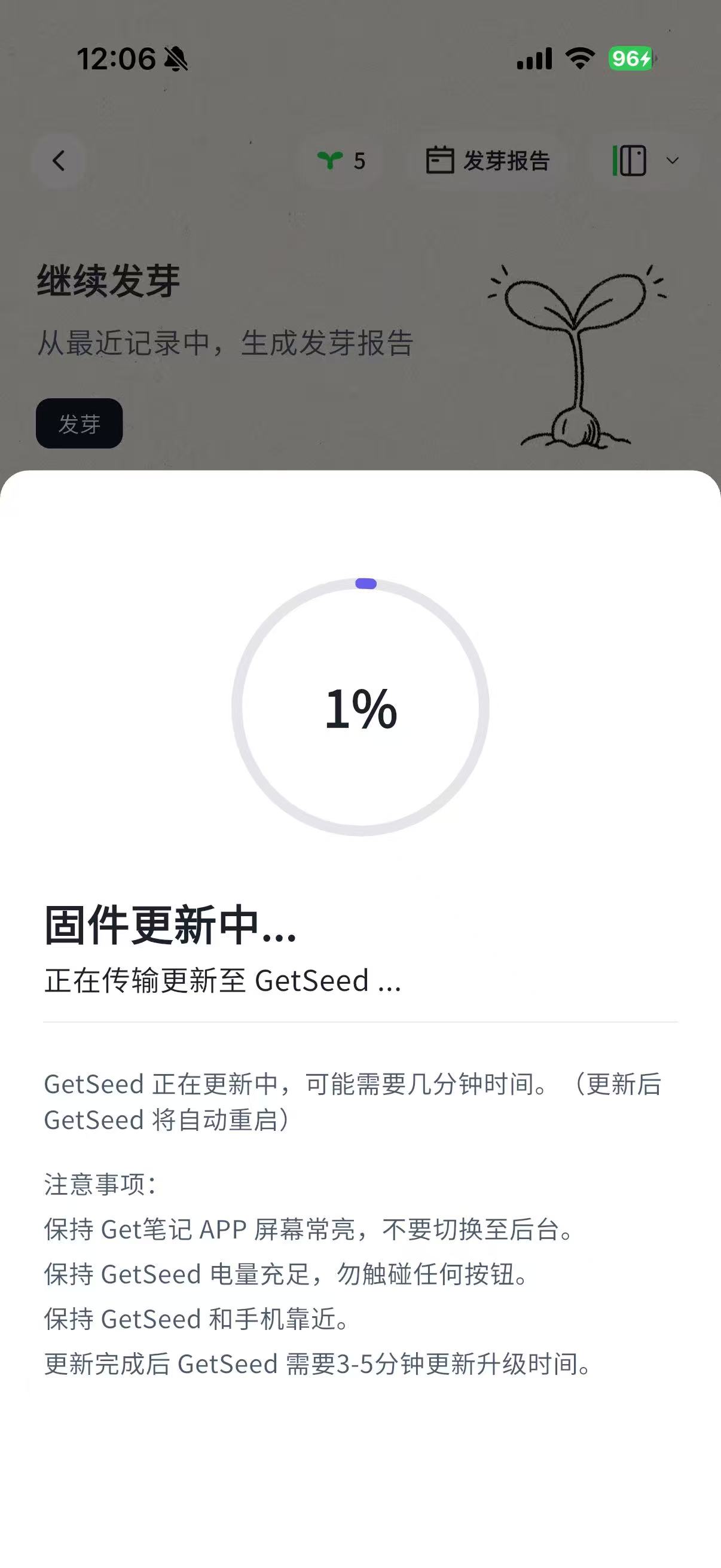
点击后,新版本会先传输到录音卡(传输中录音卡红蓝灯交替闪烁),然后自动升级并重启。整个过程大约 3-5 分钟。
手动升级方式
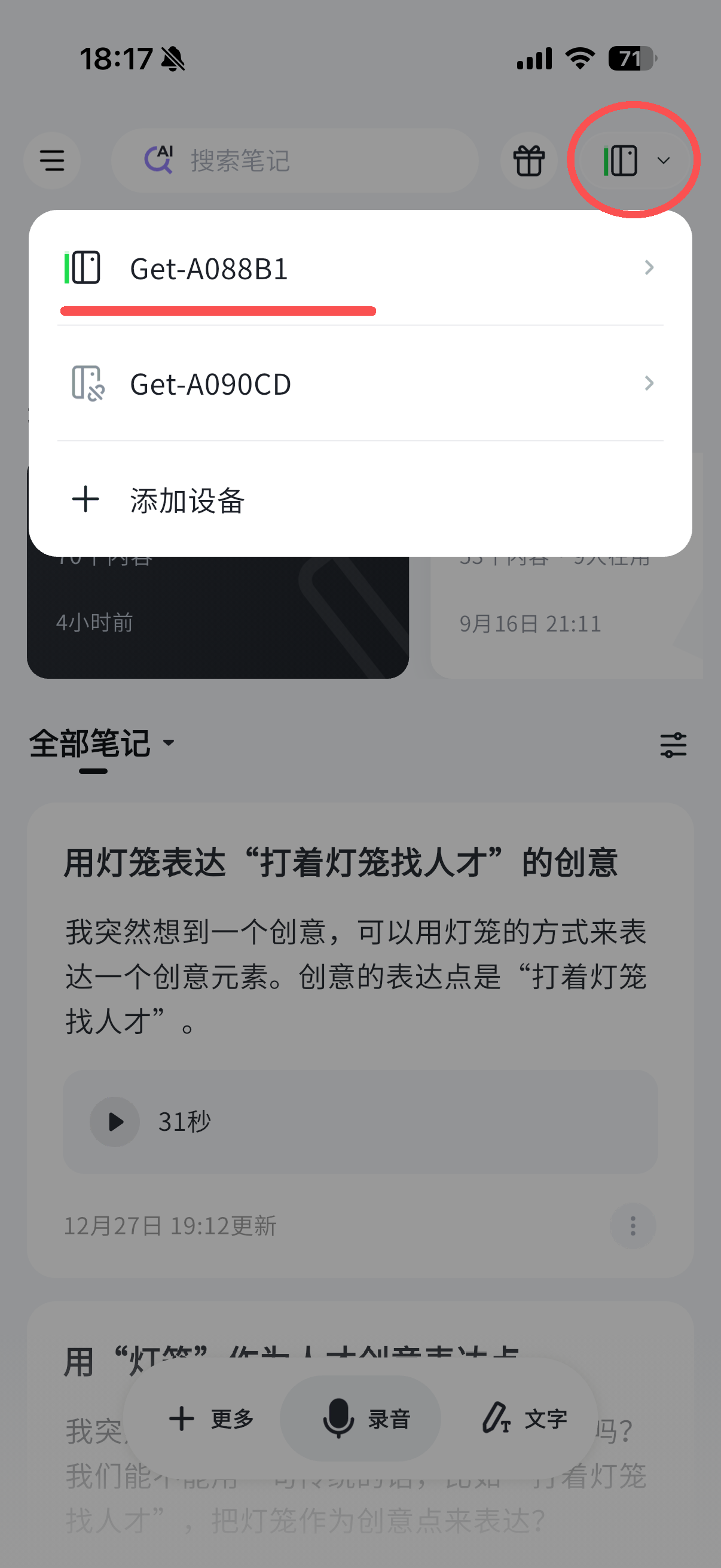
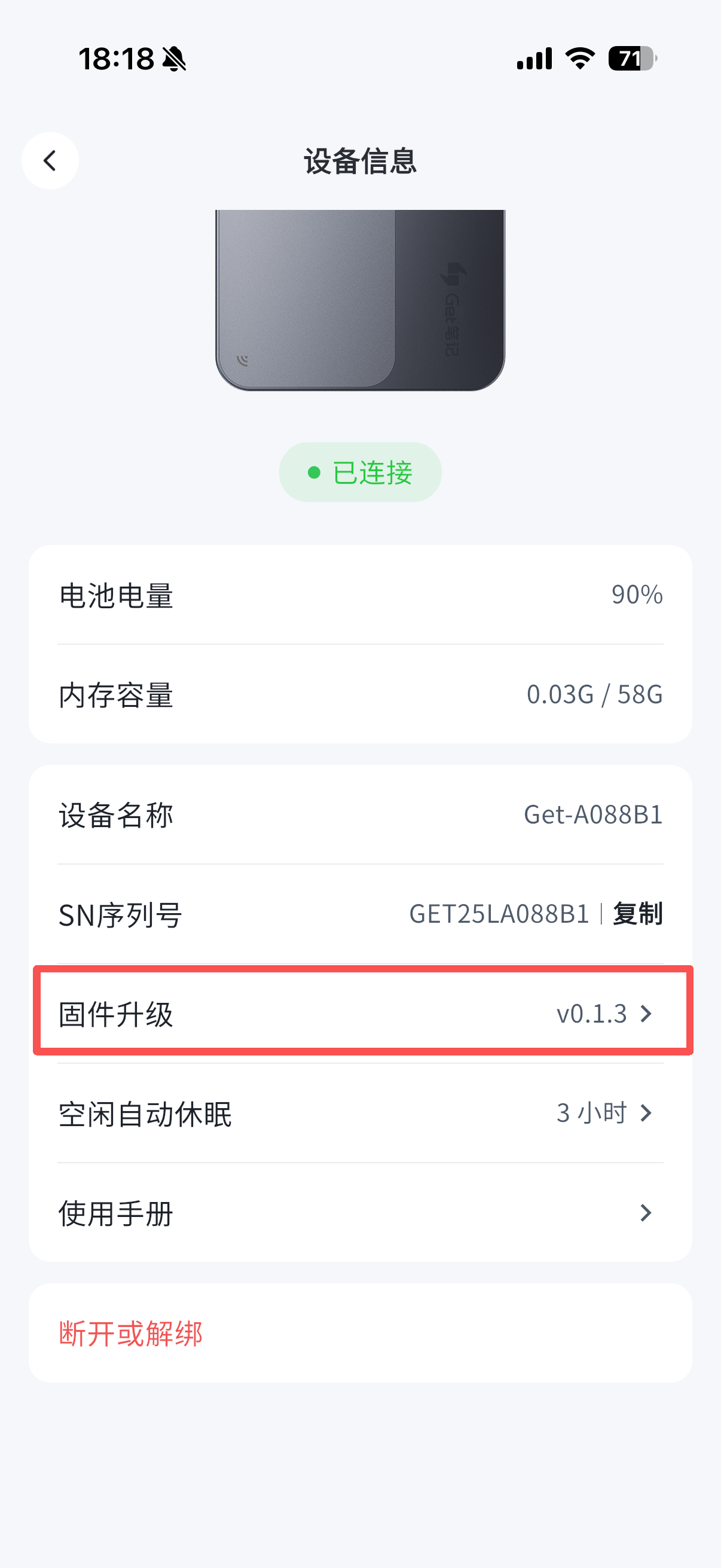
也可以点击页面右上角设备入口,进入设备信息页,点击「固件升级」手动检查更新。
小技巧
- 升级过程中不要断开连接,耐心等待 3-5 分钟
- 升级完成后录音卡会自动重启
- 建议在录音卡电量充足时进行升级