知识库
创建知识库
把相关的内容放在一起,方便查找和管理。比如创建一个「读书笔记」知识库,把所有读书相关的笔记都放进去,以后想找什么直接搜。
是什么
知识库就像一个智能文件夹。你可以把笔记、PDF、直播记录、博主视频都丢进去,然后用 AI 搜索、提问,快速找到你要的信息。
普通文件夹只能按名字找,知识库能理解内容——你可以问「上次开会说的那个方案是什么」,AI 会帮你翻出来。
怎么创建
App 端
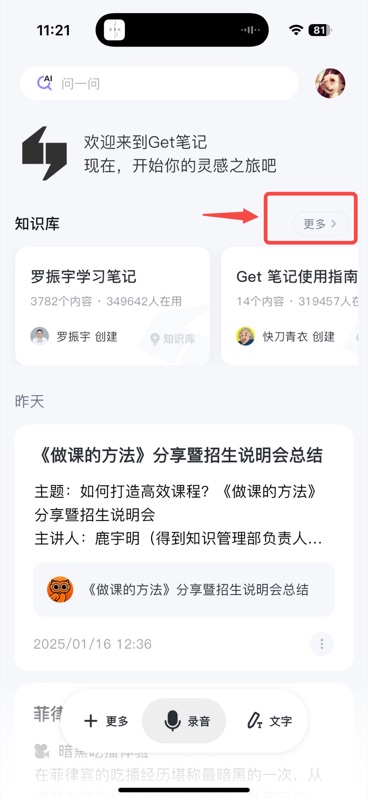
第一步:进入知识库页面
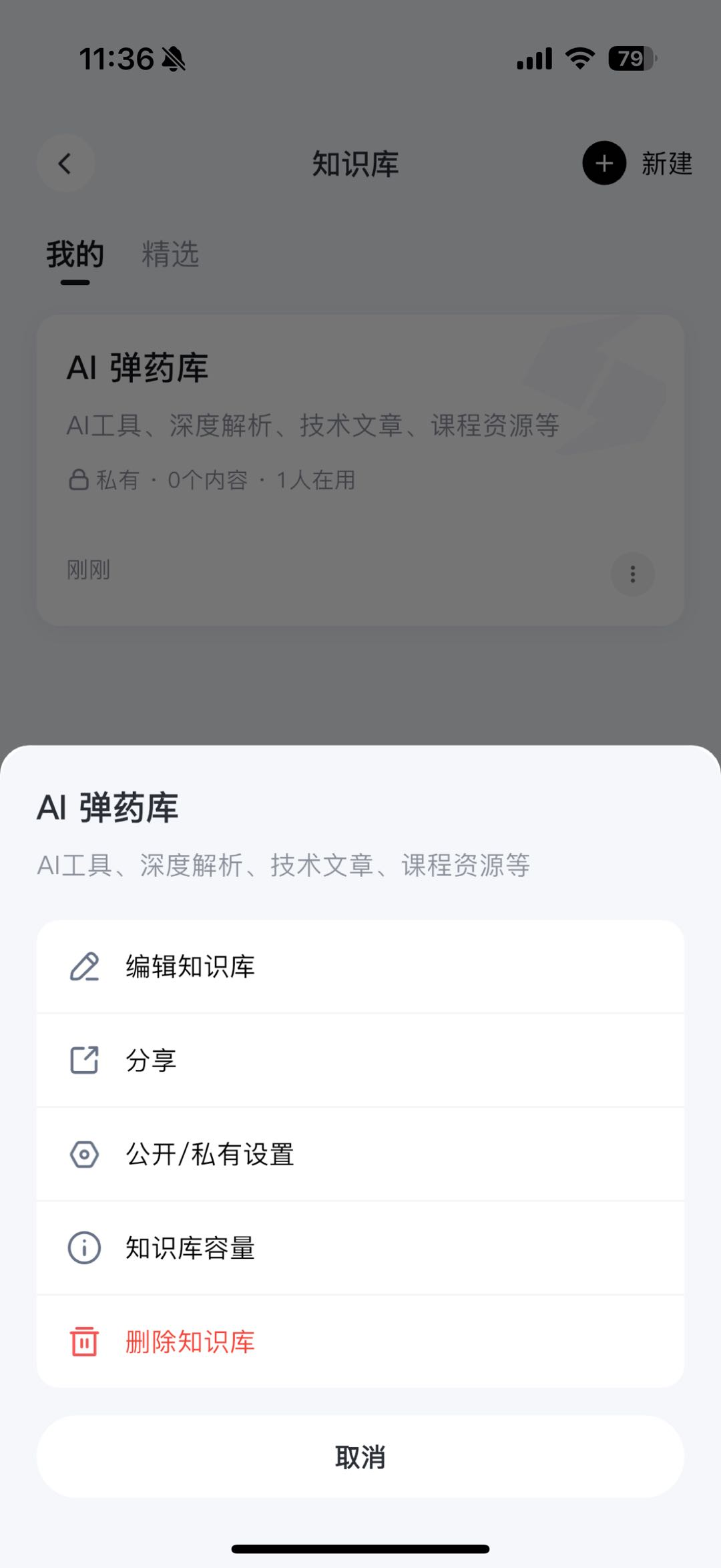
打开 App,点击首页顶部的「更多」入口,进入知识库页面。
第二步:点击新建
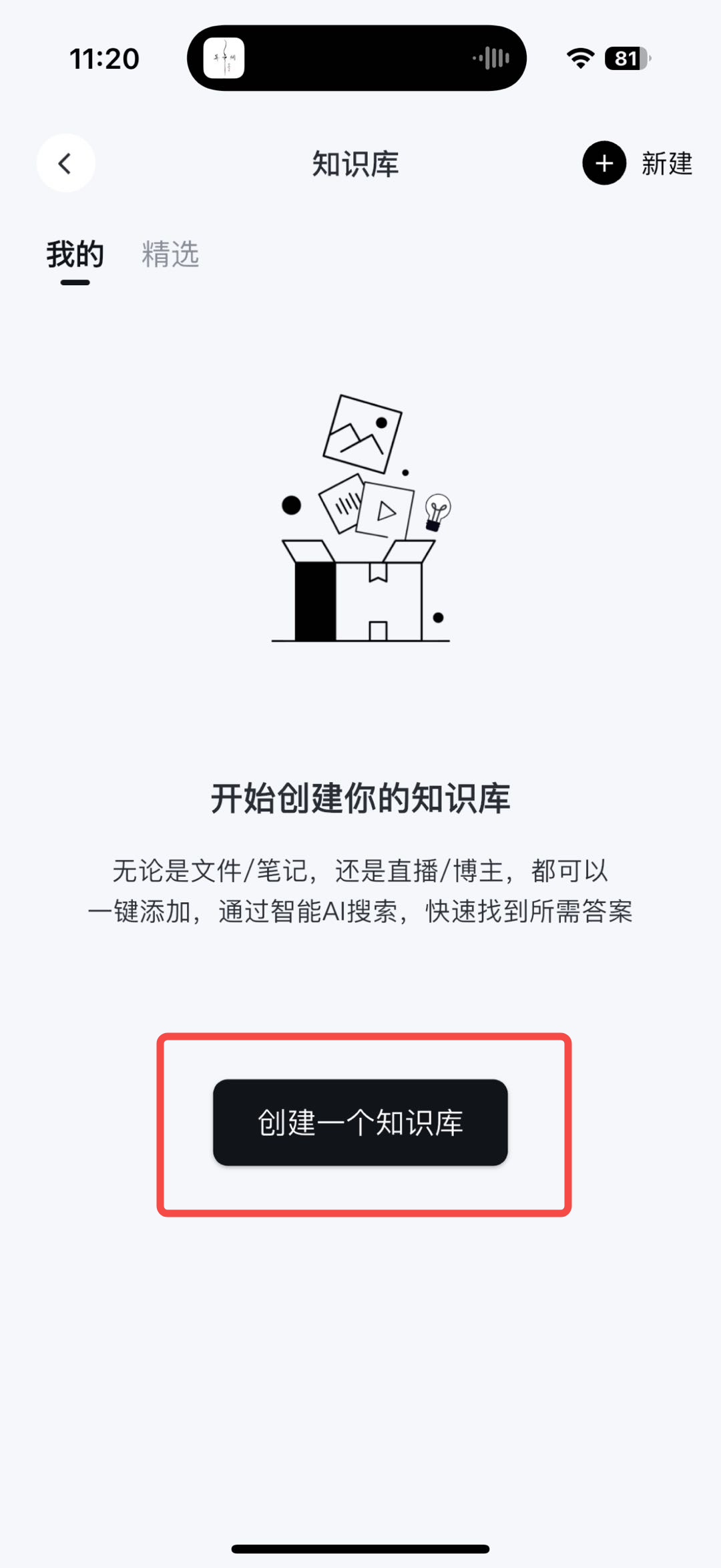
在知识库页面,点击右上角的「+ 新建」按钮。
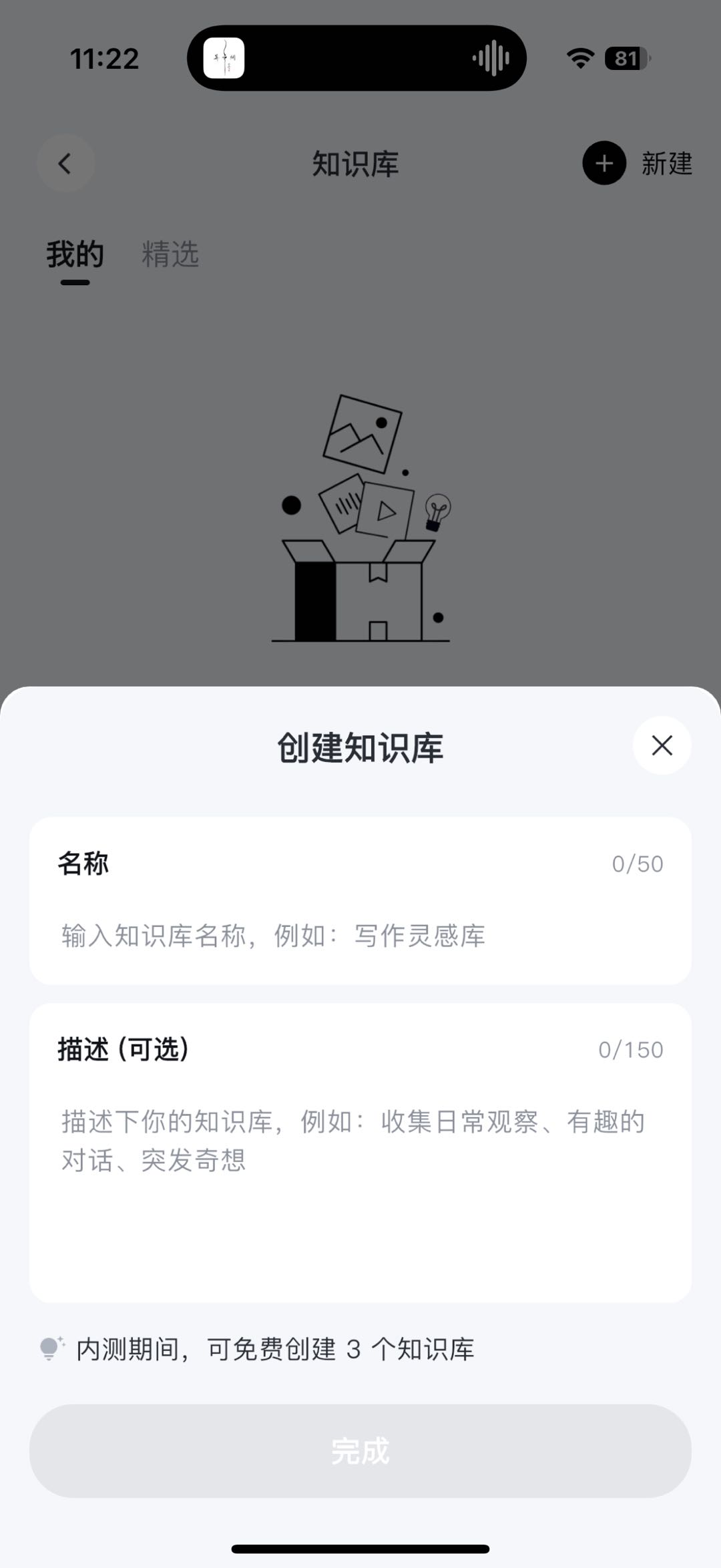
第三步:填写名称,完成创建
输入知识库名称,点击确定,知识库就创建好了。
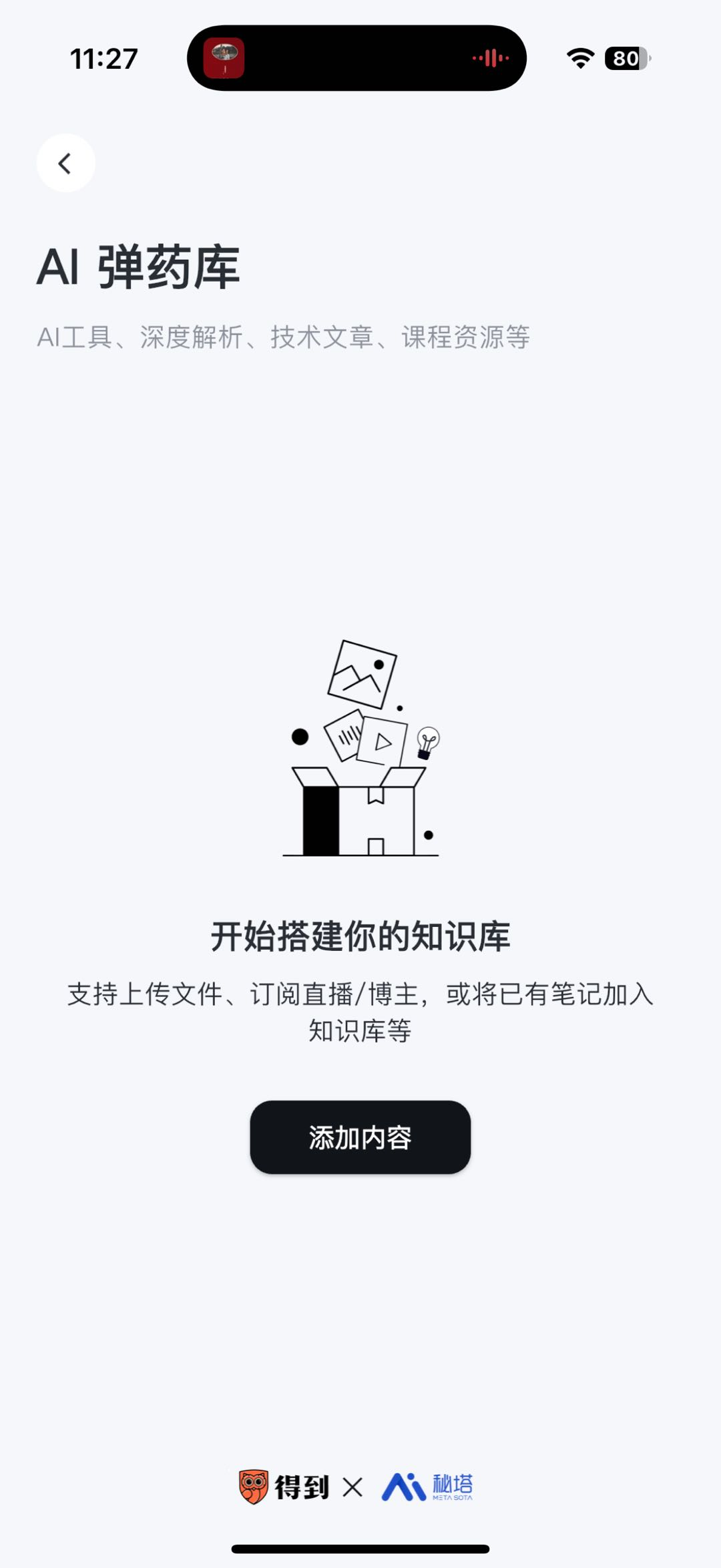
创建完成后,你可以在知识库详情页编辑名称和描述,也可以开始往里面添加内容。
网页端
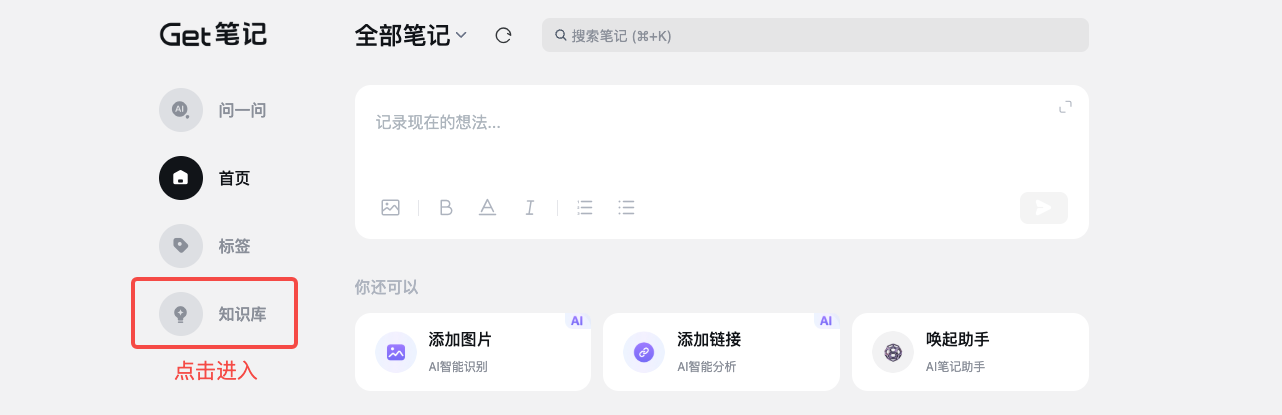
第一步:打开 biji.com,点击左侧「知识库」
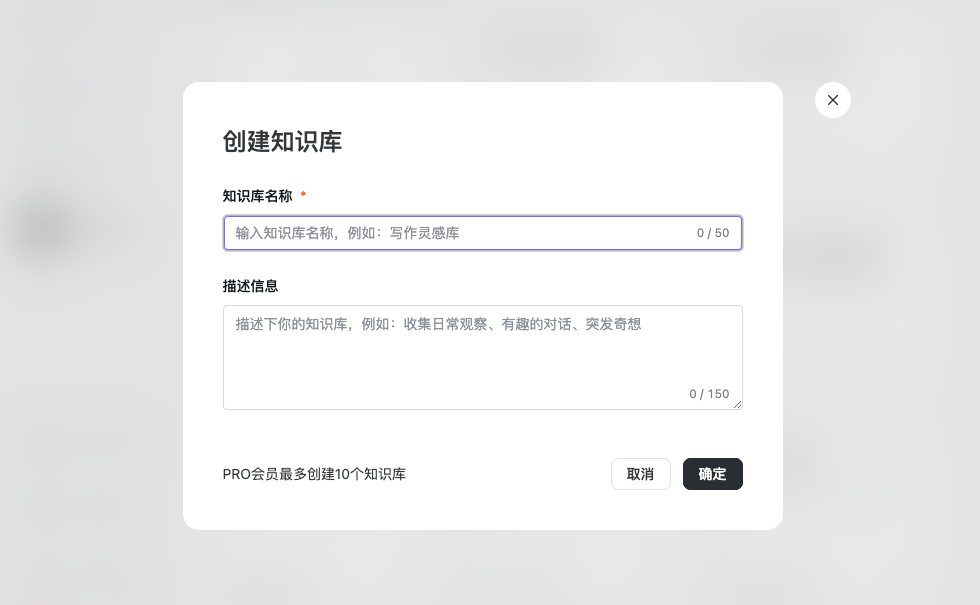
第二步:点击「创建知识库」

填写名称后即可完成创建。
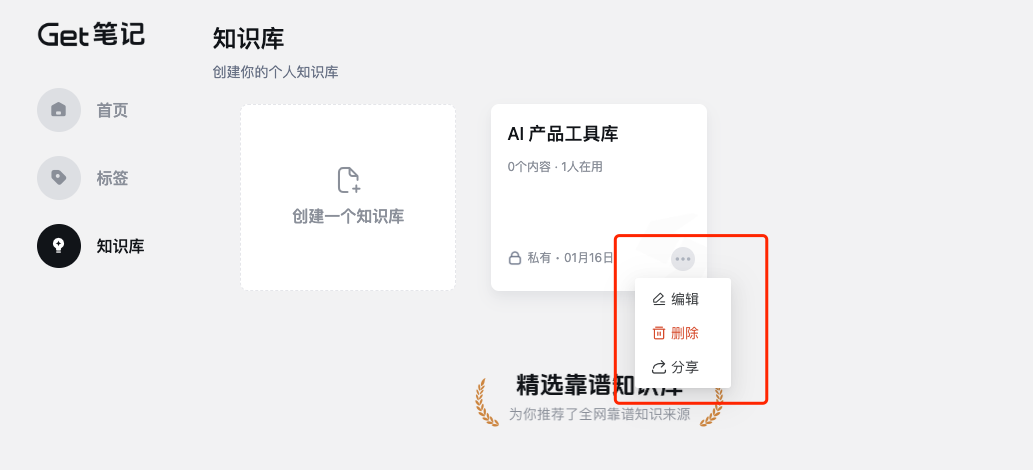
如果想编辑或删除知识库,点击知识库卡片上的「…」按钮。
容量限制
| 用户类型 | 知识库数量 | 总容量 |
|---|---|---|
| 普通用户 | 10 个 | 30 GB |
| PRO 会员 | 不限 | 500 GB |
删除知识库会同时删除里面的文件内容,请谨慎操作。知识库中的笔记不会被删除,因为笔记只是「加入」了知识库,原始笔记仍保留在首页。
下一步
创建好知识库后,可以往里面添加内容: