快捷操作
快捷指令
是什么
iPhone 有两种物理快捷操作可以和 Get笔记配合使用:
- 操作按钮:长按手机左侧的按钮,直接打开 Get笔记(iPhone 15 Pro / iPhone 16 系列)
- 轻点背面:轻拍手机背面两下或三下,触发 Get笔记(所有 iPhone 机型)
设置好之后,不用解锁、不用找 App,一个动作就能开始记笔记。
方式一:操作按钮
适用机型:iPhone 15 Pro、iPhone 16 全系列
操作按钮就是手机左侧原来的静音按钮,现在可以自定义它的功能。
怎么设置
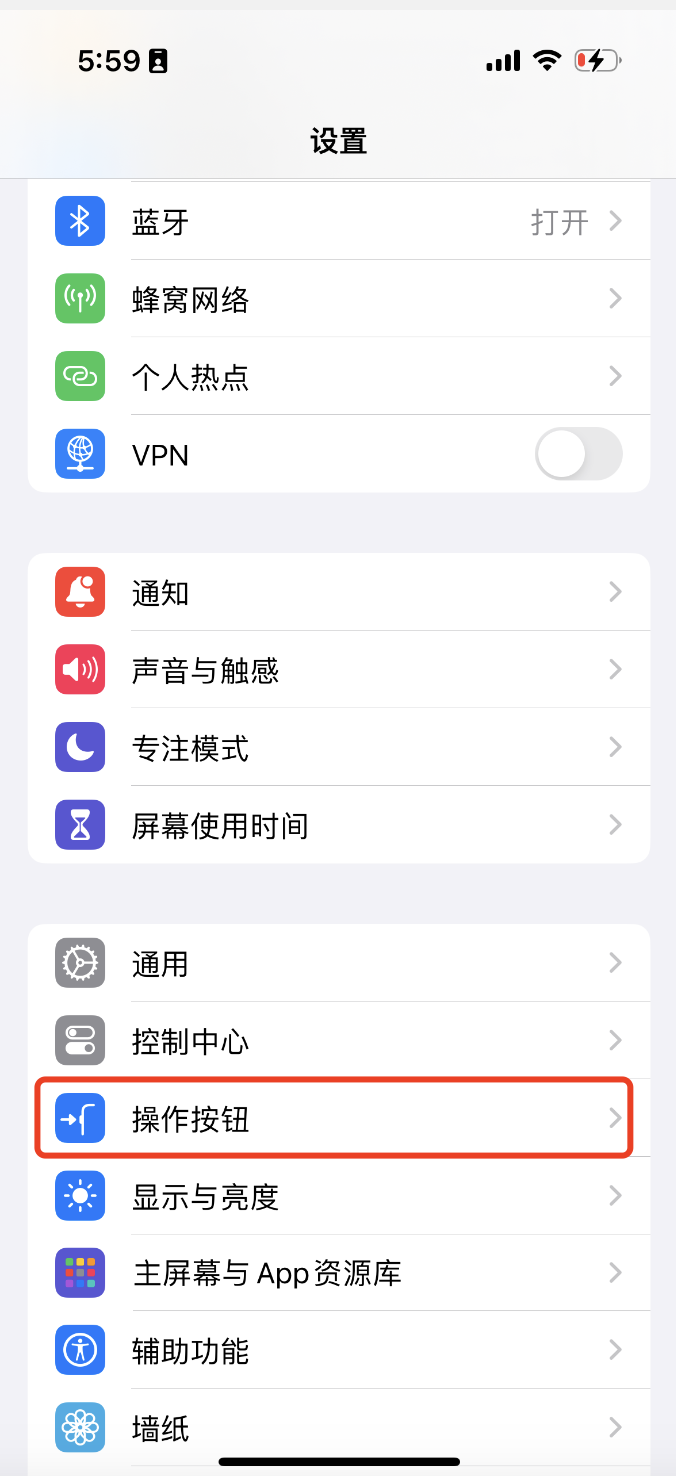
第 1 步:打开手机「设置」,向下滑动找到「操作按钮」,点击进入
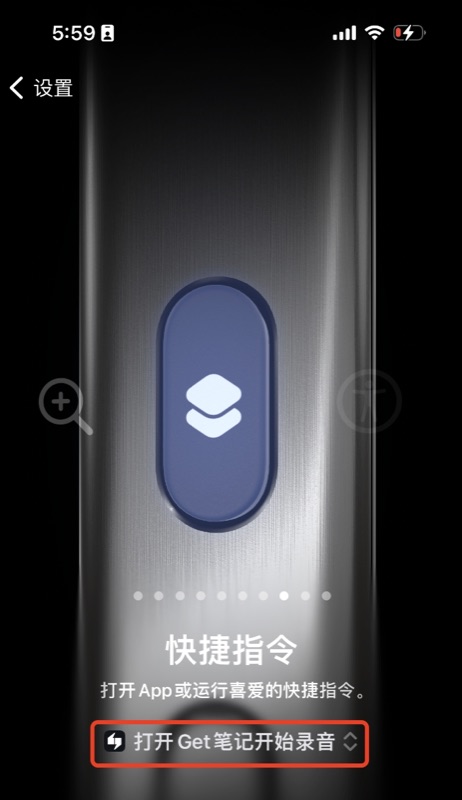
第 2 步:左右滑动切换功能,找到「快捷指令」,然后点击下方的「选取快捷指令」
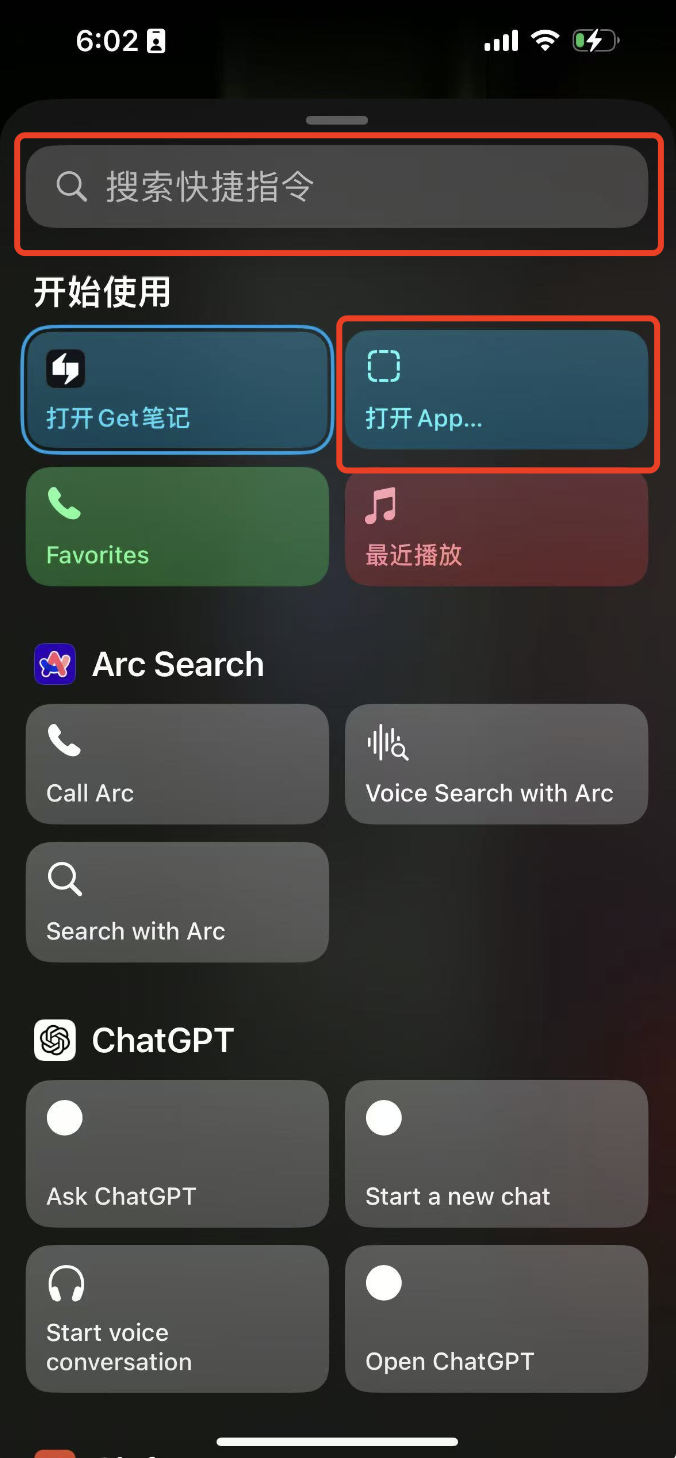
第 3 步:在搜索框输入「Get笔记」,选择你想要的快捷指令;也可以点击「打开 App…」直接选择 Get笔记
设置完成!以后长按操作按钮就能快速打开 Get笔记。
方式二:轻点背面
适用机型:所有 iPhone(需 iOS 14 及以上)
轻拍手机背面两下或三下,就能触发你设置的快捷指令。
怎么设置
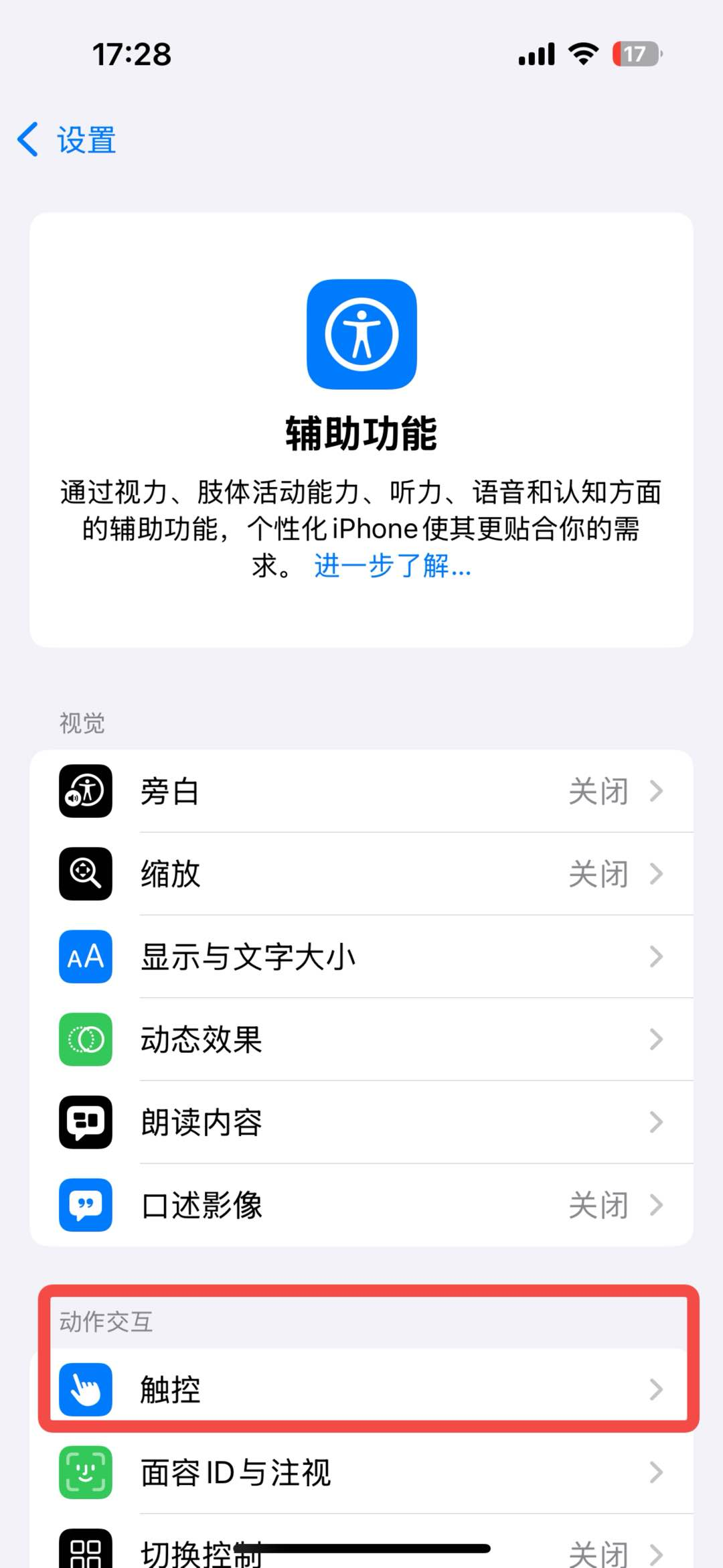
第 1 步:打开手机「设置」→「辅助功能」,在「动作交互」部分找到「触控」,点击进入
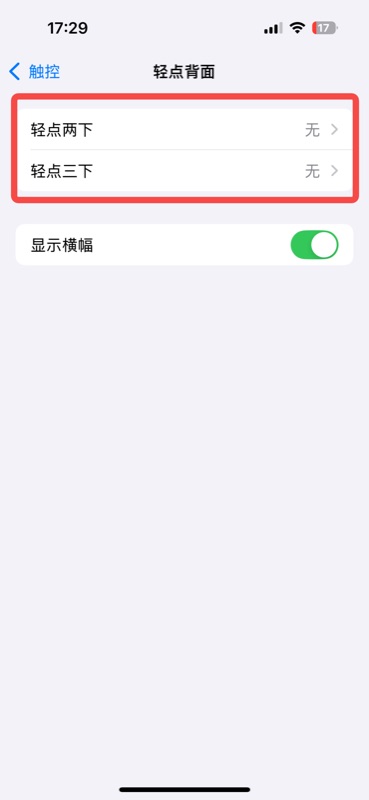
第 2 步:在「触控」页面滑动到最底部,点击「轻点背面」
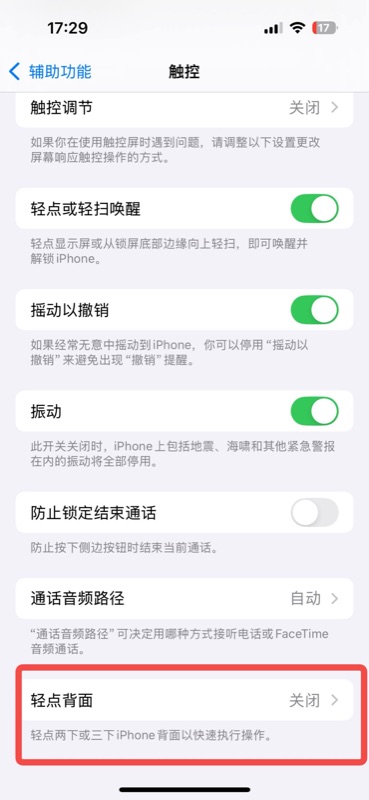
第 3 步:选择「轻点两下」或「轻点三下」,然后在列表中选择 Get笔记相关的快捷指令
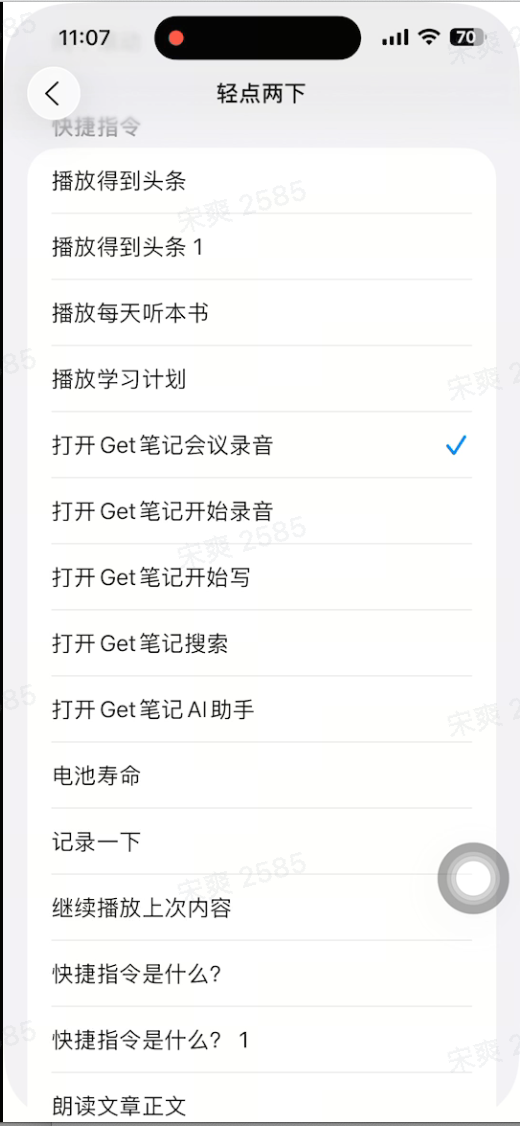
设置完成!轻拍手机背面就能快速启动 Get笔记。
小技巧
- 建议把最常用的功能(比如语音笔记)设置到操作按钮,次常用的设置到轻点背面
- 「轻点两下」比「轻点三下」触发更快,推荐优先使用
- 使用前需要先在 Get笔记 App 里添加对应的 Siri 快捷指令(参考 Siri 唤起)