一键存

导入音视频

把手机里已有的录音或视频传进来,AI 帮你转成文字并整理成笔记。不用重新录,之前存的语音备忘录、会议录音、课程视频都能直接用。

什么时候用

  • 语音备忘录:之前随手录的灵感、想法,转成可搜索的文字
  • 课程录音:老师的授课录音转写为笔记,方便复习
  • 会议录音:上传会议录制文件,快速生成结构化纪要
  • 播客 / 访谈:还原对话内容,按时间轴转写文字稿

怎么用

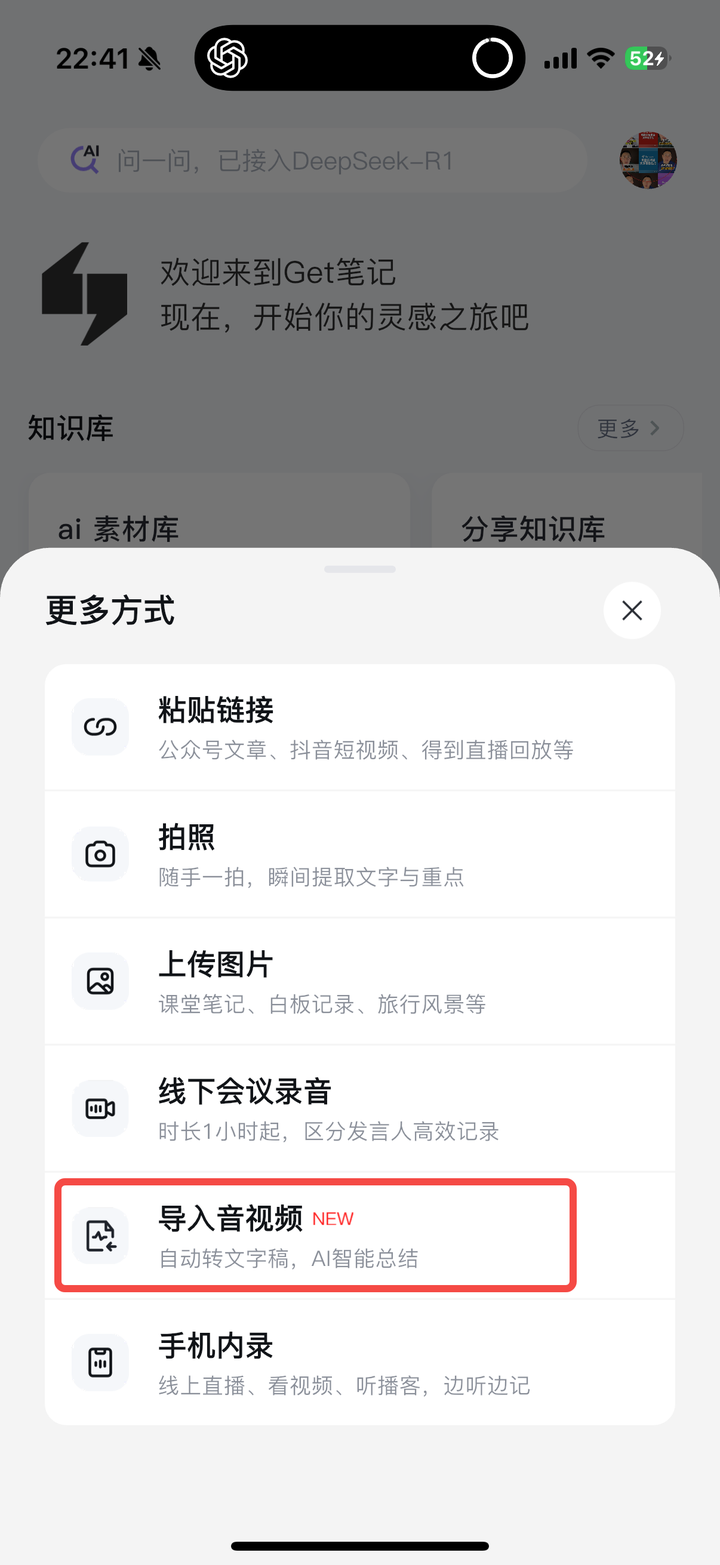
第一步:点「+」,选「导入音视频」

打开 App,点击首页底部「+」按钮,选择「导入音视频」。
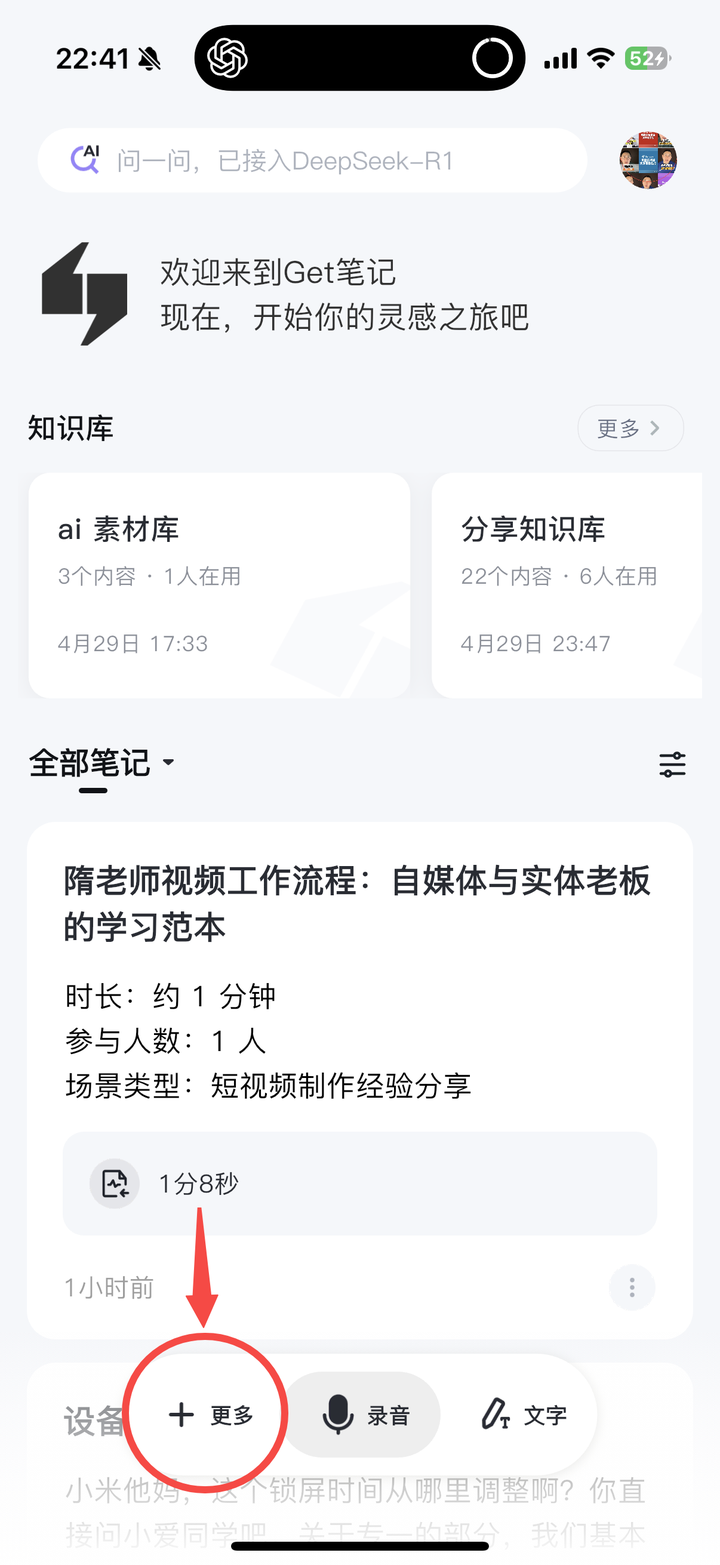
Get 笔记 App 首页,显示笔记列表和知识库,底部「+ 更多」按钮用红色圆圈标注

「更多方式」底部弹出面板,列出粘贴链接、拍照、上传图片、线下会议录音、导入音视频、手机内录等选项,「导入音视频」带有 NEW 标签并用红框高亮标注,描述为「自动转文字稿,AI智能总结」

第二步:选择文件

可以从相册或本地文件中选择。支持 MP3、M4A、WAV、MP4、MOV、AVI 等常见格式。
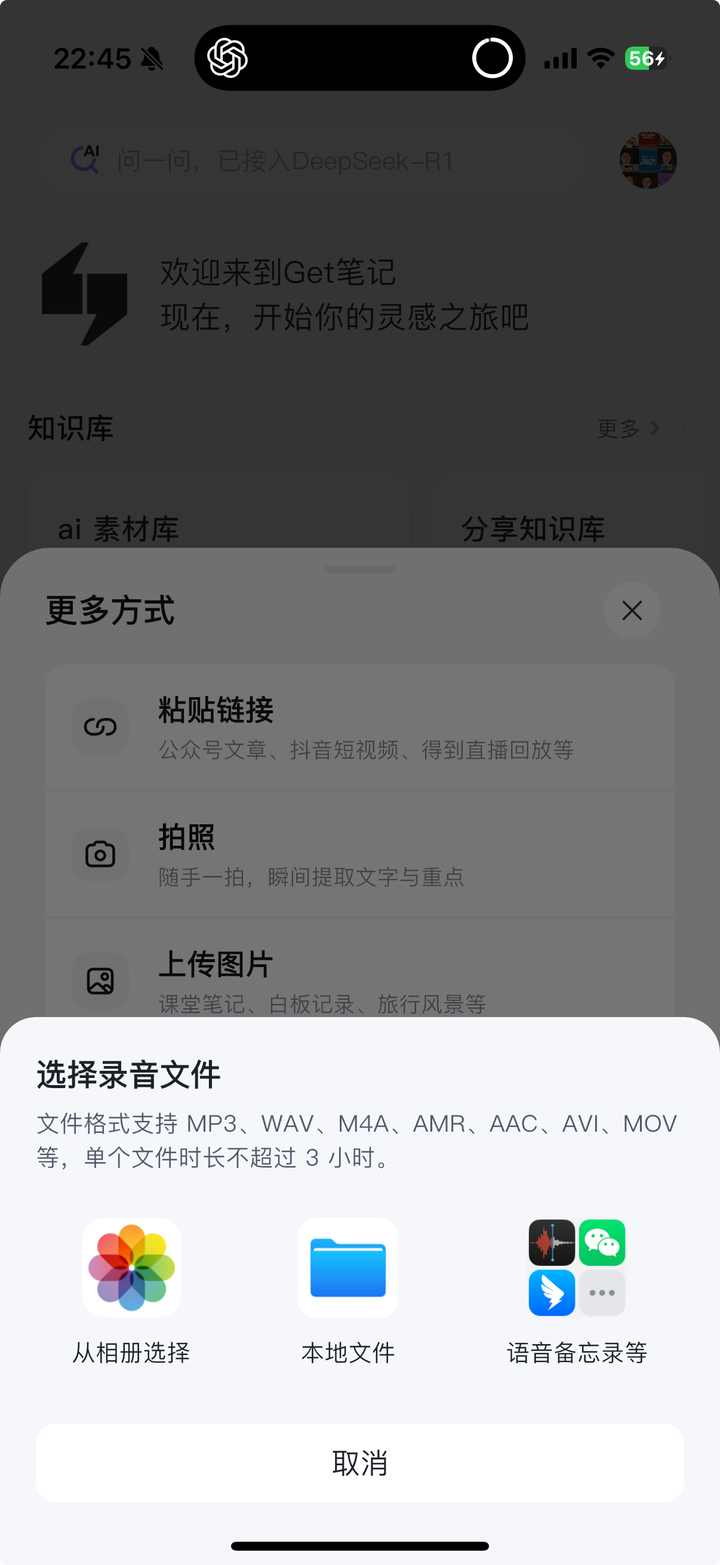
「选择录音文件」弹窗,提示支持 MP3、WAV、M4A、AMR、AAC、AVI、MOV 等格式,单个文件时长不超过 3 小时,提供「从相册选择」「本地文件」「语音备忘录等」三个来源选项

第三步:等 AI 处理

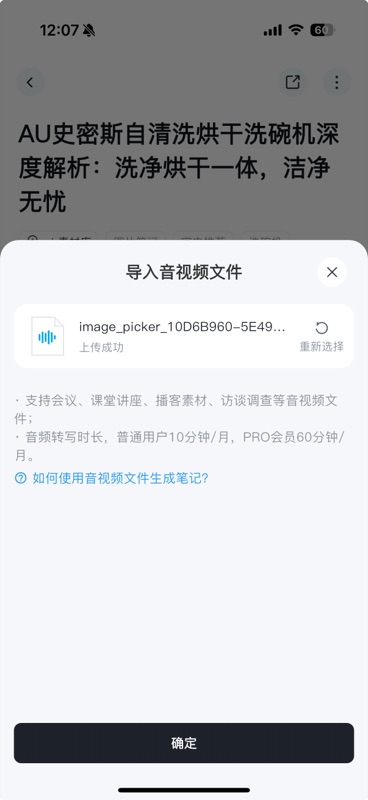
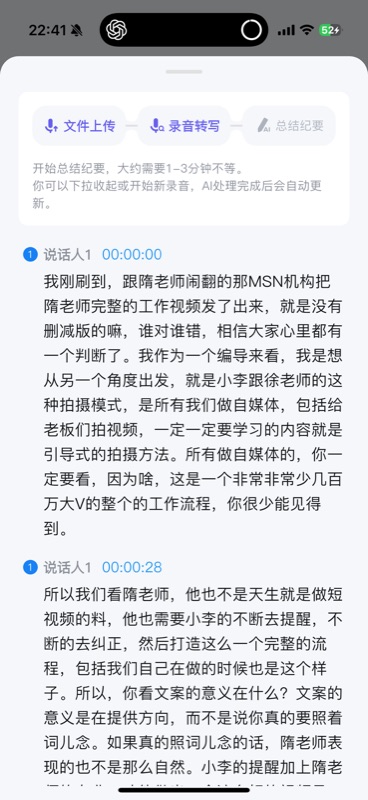
上传后 AI 会自动分析文件内容,选择最合适的模板进行整理。处理时间取决于文件长度,可以先去做别的。
「导入音视频文件」弹窗,显示已上传的音频文件及「上传成功」状态,下方说明支持会议、课堂讲座、播客素材等类型,并显示转写时长额度信息

AI 正在处理音频,顶部显示「文件上传 → 录音转写 → 总结纪要」三步进度条,下方展示逐句转写的文字内容,带有说话人标识和时间戳

第四步:查看笔记

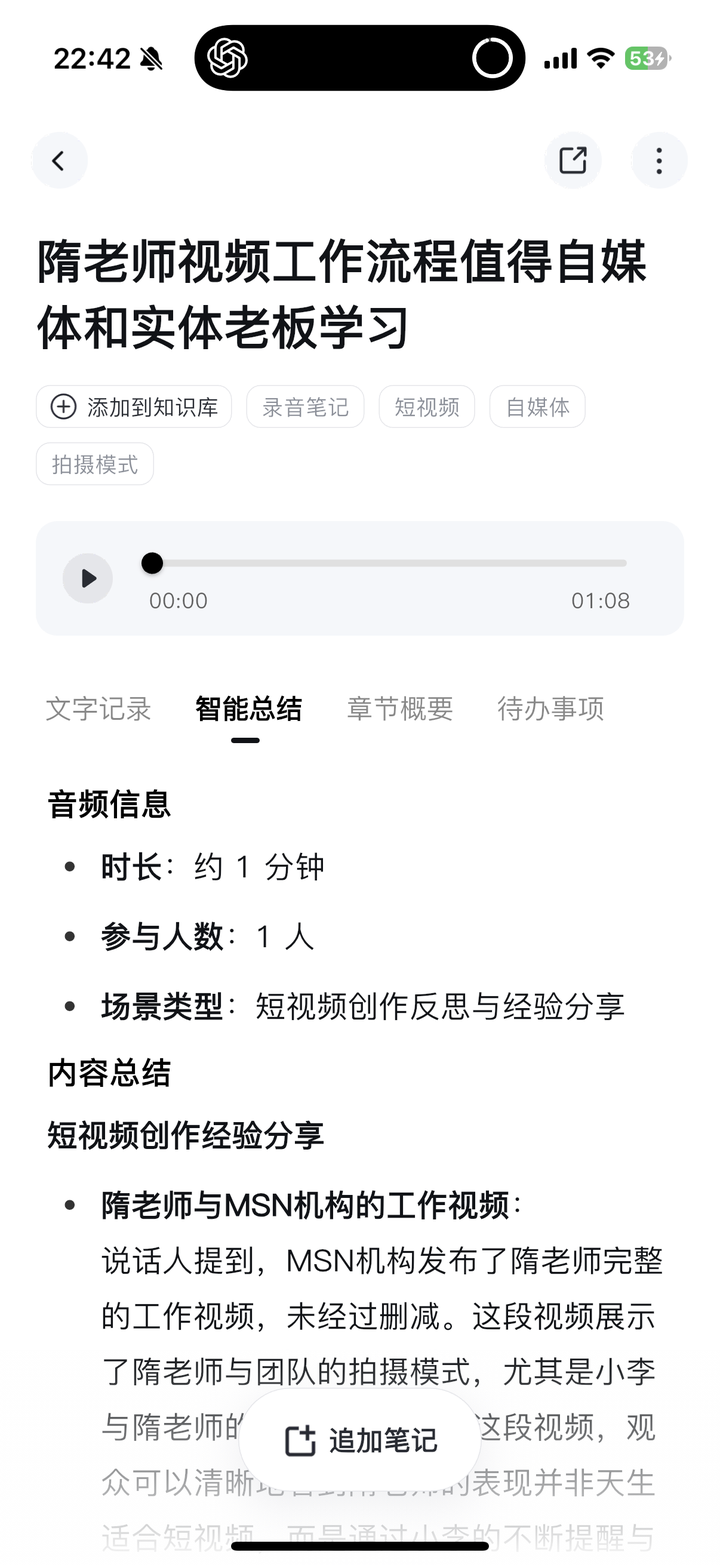
AI 会生成完整的文字稿和总结笔记。

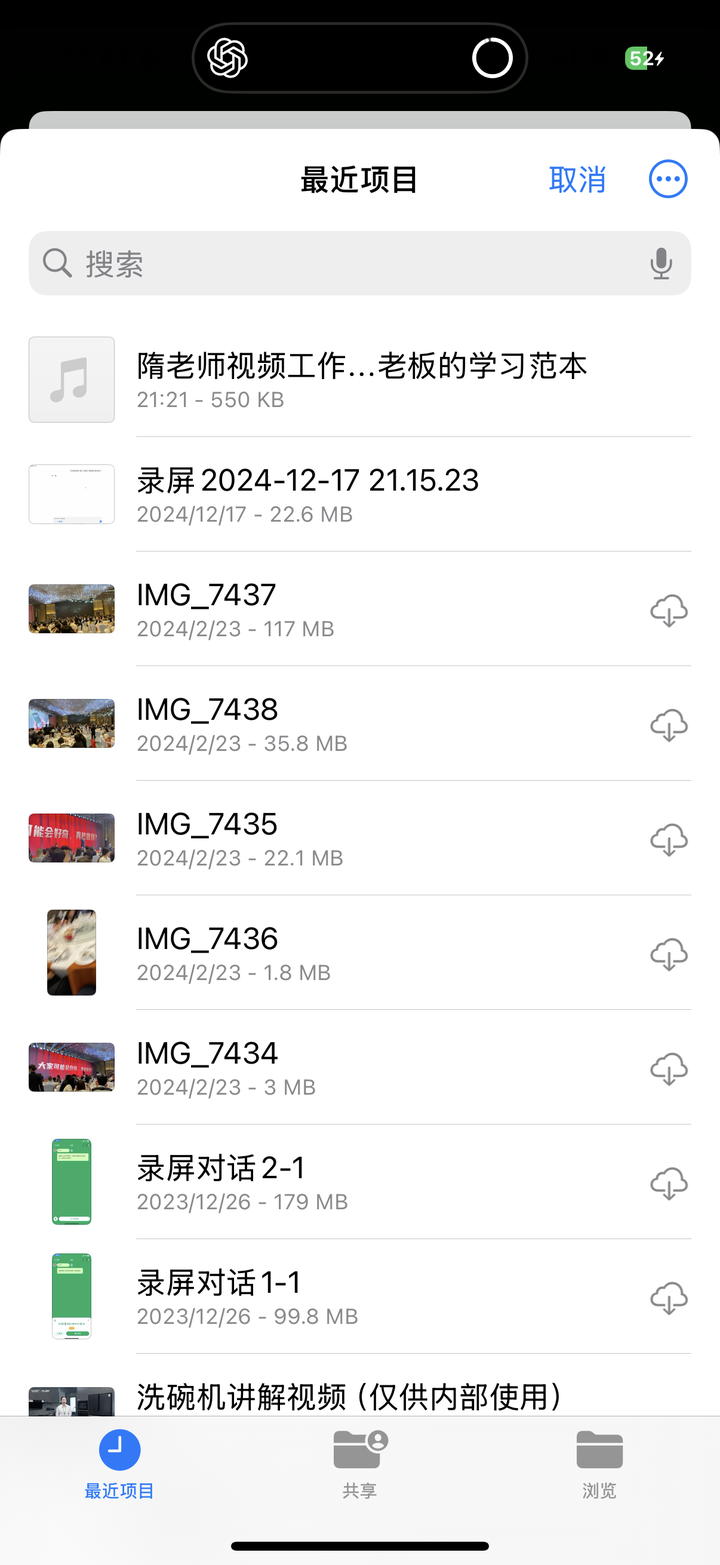
iOS 系统文件选择器界面,标题为「最近项目」,列表中显示多个音视频文件(包括录音、录屏、视频等),可选择要导入的文件

AI 生成的音频笔记详情页,标题为「隋老师视频工作流程值得自媒体和实体老板学习」,显示标签、音频播放器、「文字记录」「智能总结」「章节概要」「待办事项」四个切换标签,当前展示智能总结内容

从其他 App 导入

从 iPhone「语音备忘录」导入

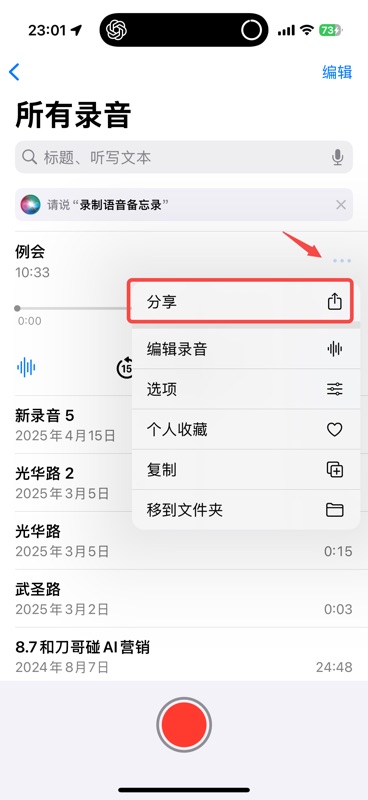
  1. 打开「语音备忘录」App,点击某条录音的「…」,选择「分享」

iPhone 语音备忘录 App 界面,显示录音列表,某条录音的「...」菜单已展开,「分享」选项用红框高亮标注,红色箭头指向该按钮

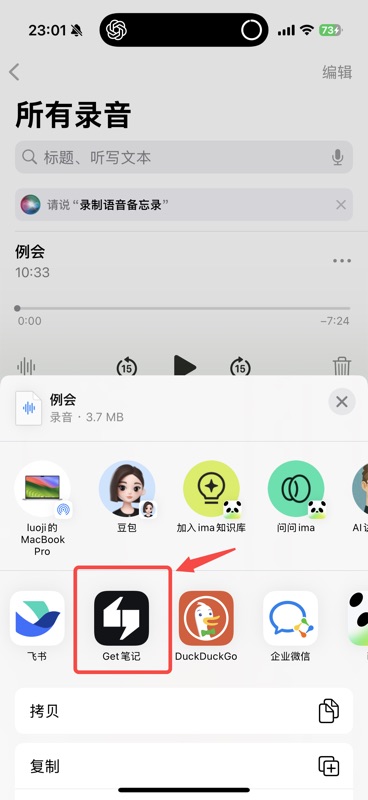
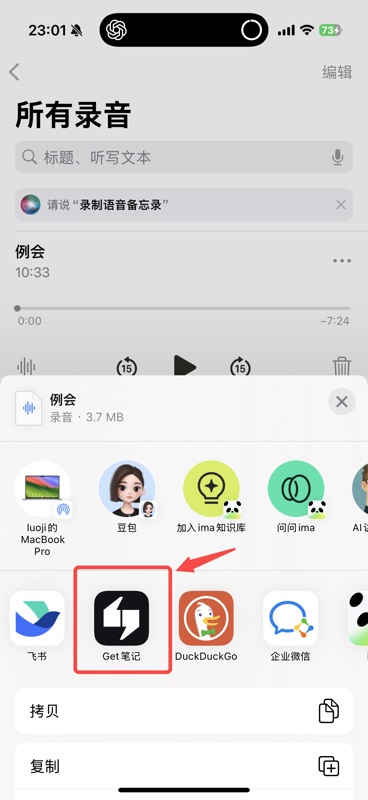
  1. 在分享列表里选择 Get 笔记。如果没看到,滑到最右边「更多」里找

iOS 系统分享面板,显示录音文件信息(例会,录音,3.7 MB),应用列表中 Get 笔记图标用红框高亮标注,红色箭头指向该图标

从微信导入音频

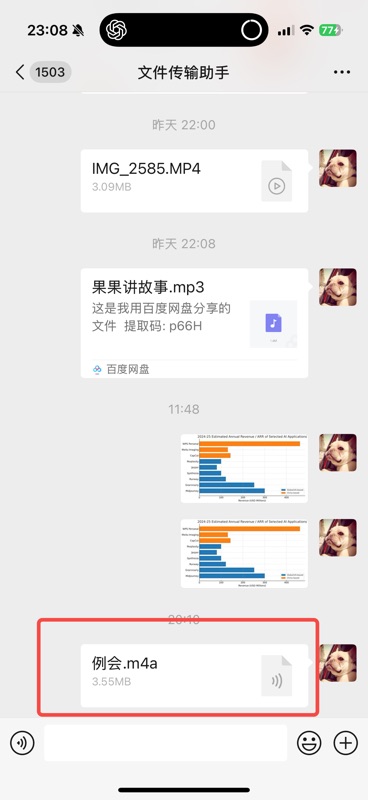
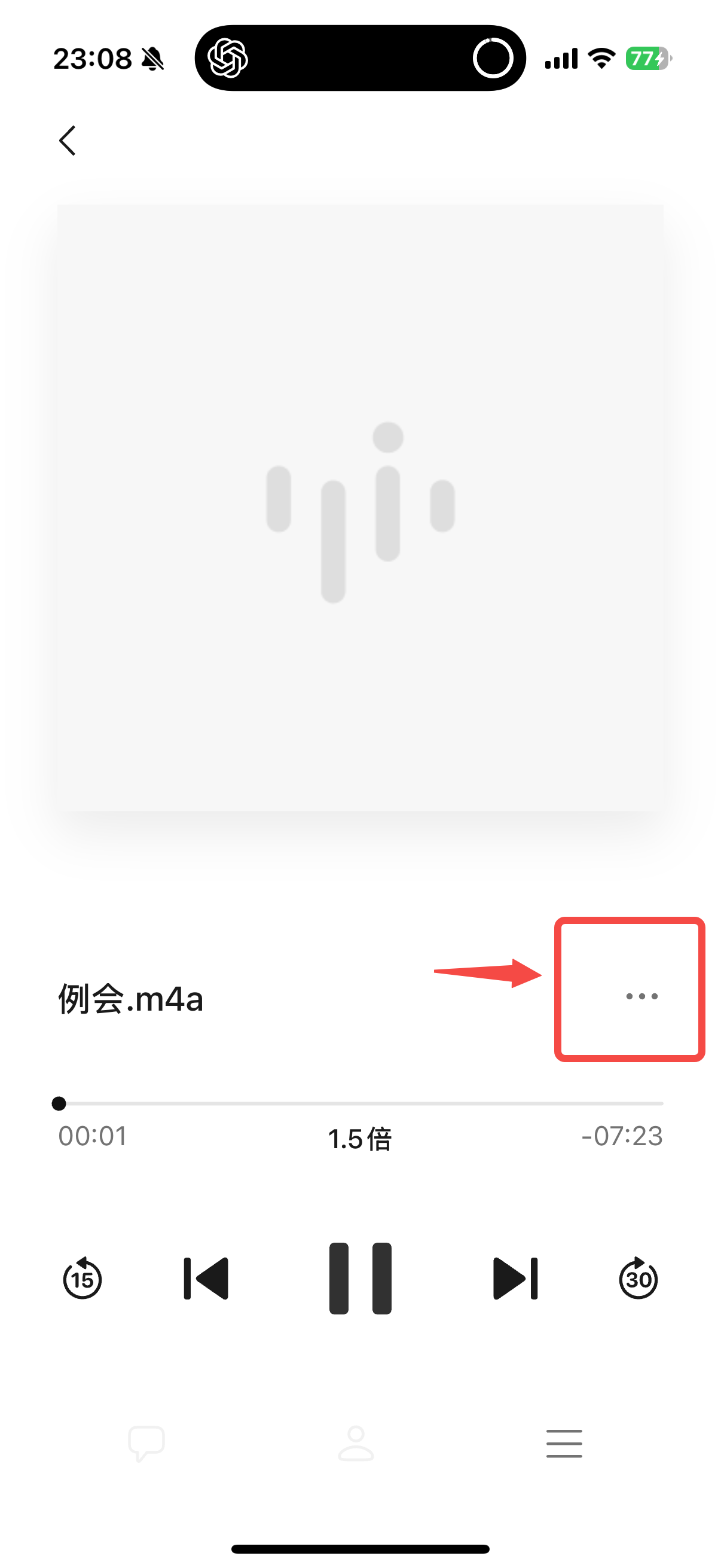
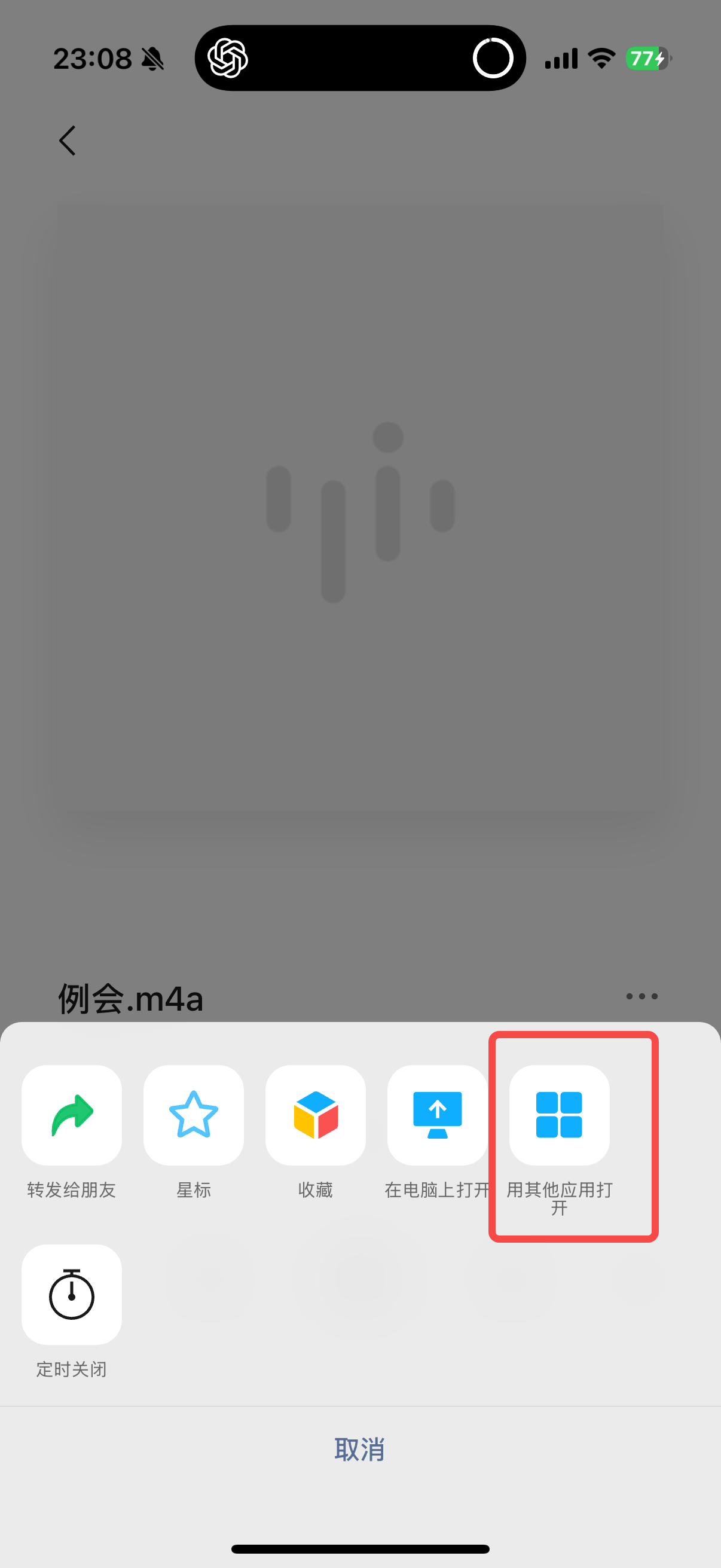
  1. 在微信中,点击音频文件的「…」,选择「用其他应用打开」

微信文件传输助手聊天界面,显示多个文件消息,其中一条音频文件「例会.m4a(3.55MB)」用红框高亮标注

微信音频播放页面,正在播放「例会.m4a」文件,右侧「...」菜单已展开,显示转发给朋友、星标、收藏、在电脑上打开等选项,「用其他应用打开」按钮用红框高亮标注

  1. 选择 Get 笔记打开

iOS 系统分享面板,显示录音文件信息(例会,录音,3.7 MB),应用列表中 Get 笔记图标用红框高亮标注,红色箭头指向该图标

Get 笔记 App 已接收导入的音频文件,显示笔记标题和处理状态

网页端也能用

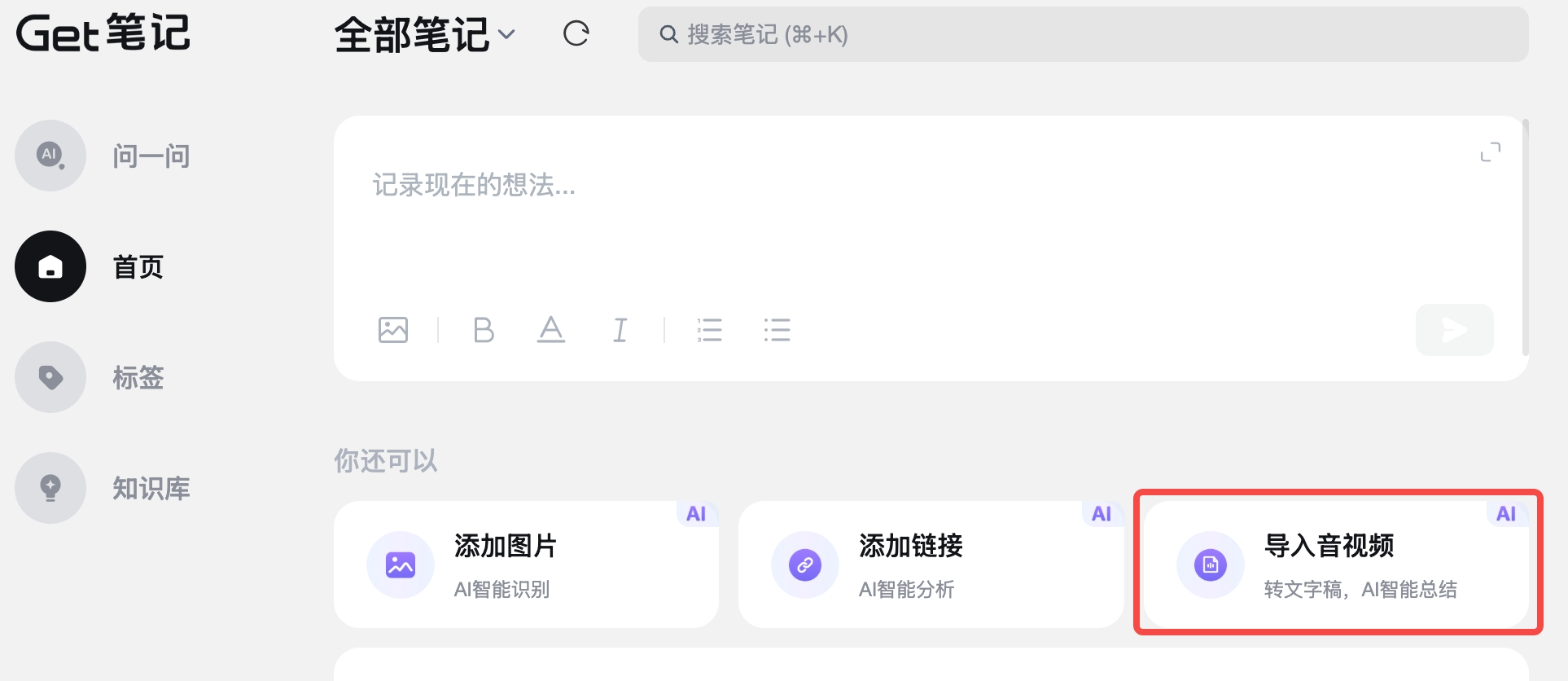
  • 首页:直接点「导入音视频」
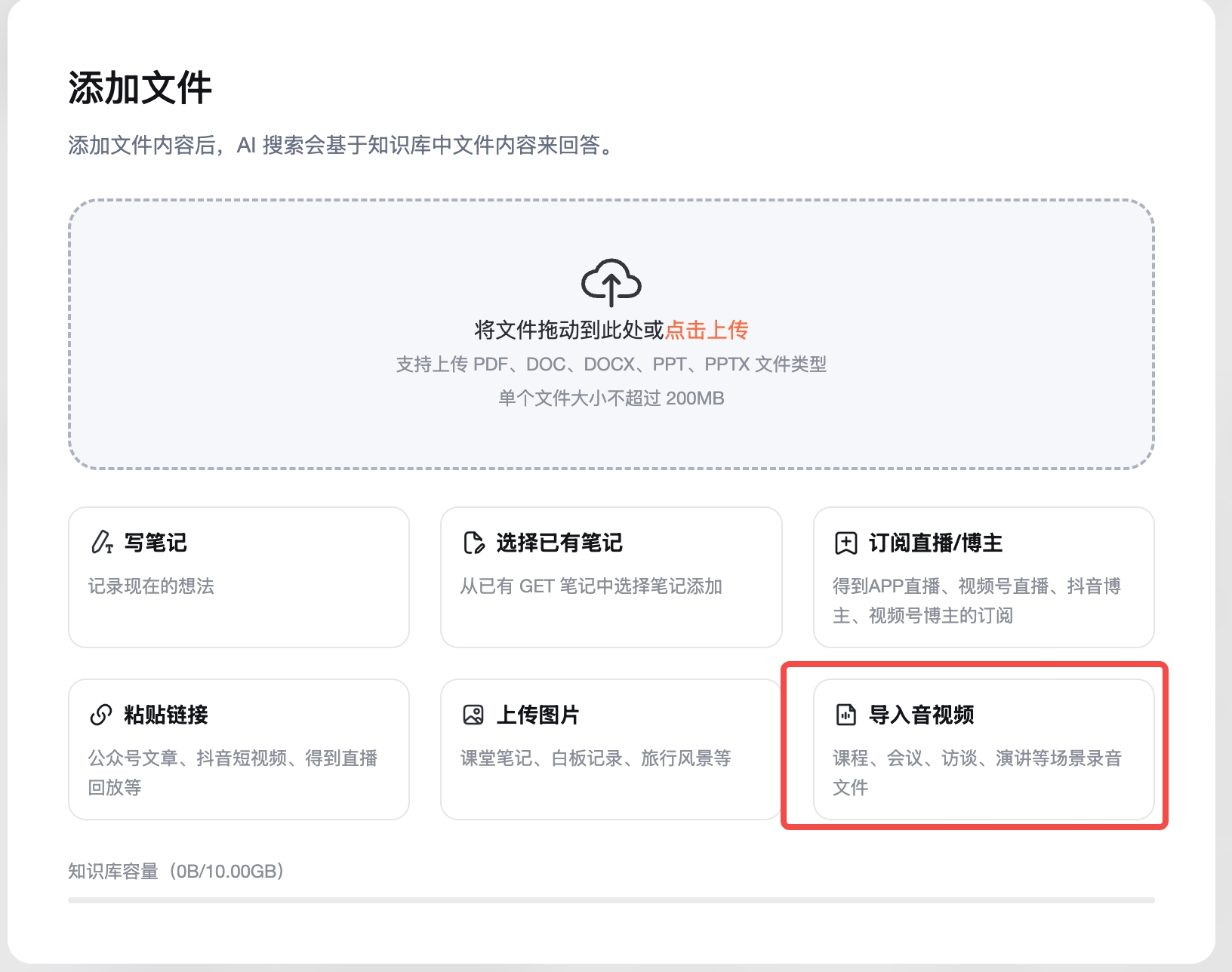
  • 知识库:在知识库中添加 → 导入音视频
  • 追加笔记:在已有笔记中追加导入音视频内容

Get 笔记网页端首页,左侧导航栏显示问一问、首页、标签、知识库入口,右侧「你还可以」区域展示添加图片、添加链接、导入音视频三个功能卡片,「导入音视频」卡片用红框高亮标注

知识库「添加文件」页面,上方为文件拖放上传区域,下方展示写笔记、选择已有笔记、订阅直播/博主、粘贴链接、上传图片、导入音视频六个功能卡片,「导入音视频」用红框高亮标注

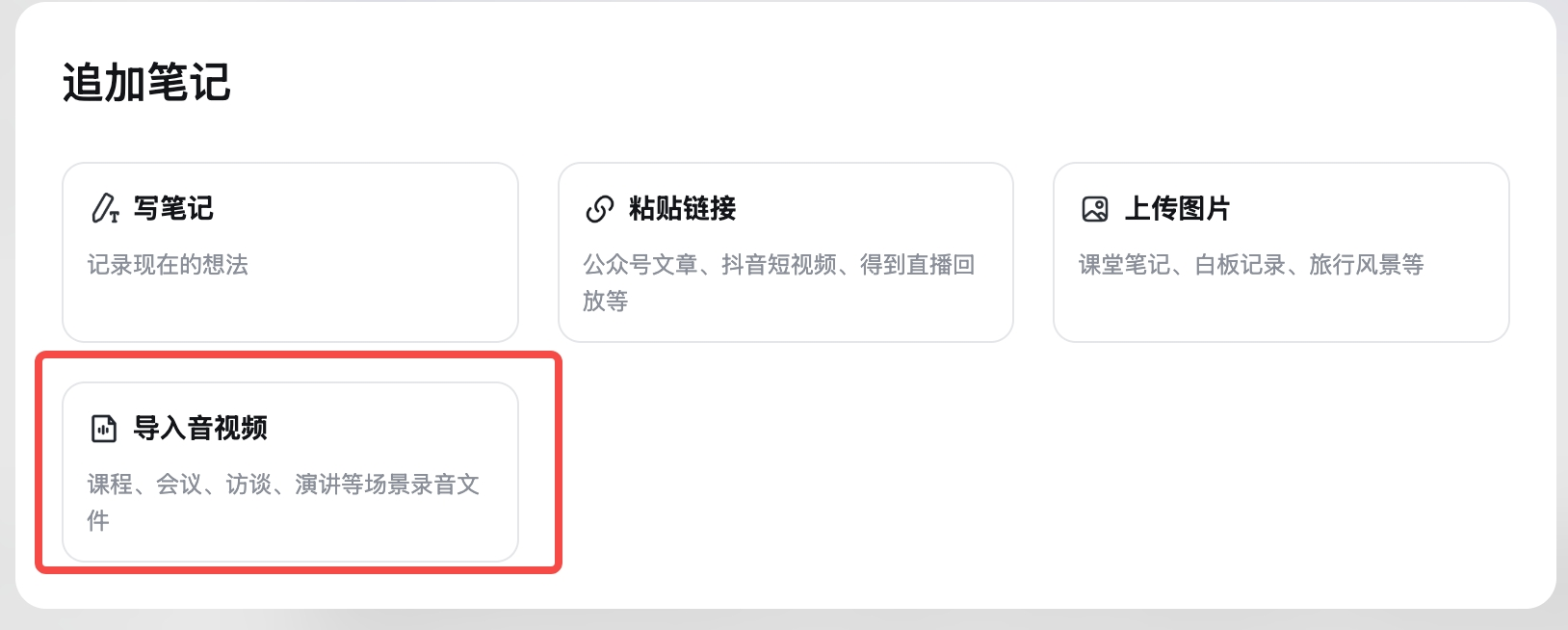
笔记「追加笔记」弹窗,提供写笔记、粘贴链接、上传图片、导入音视频四个选项,「导入音视频」用红框高亮标注

转写额度

转写时长每月重置,用不完不累计到下个月。PRO 会员到期后自动降为普通额度。

小提示

  • 后台处理:文件上传后可以先做别的事,处理完会通知你
  • 格式兼容好:MP3、WAV、M4A、MP4、MOV、AVI 等主流格式都支持
  • 多入口上传:App 端、网页端、知识库都能导入
Esc