开口记

会议录音

开会时把手机往桌上一放,结束后自动生成会议纪要。AI 能自动分辨谁在说话,帮你整理出每个人说了什么。

什么时候用

  • 商务会议:完整记录线下会议、研讨会内容
  • 学术讨论:精准捕捉技术交流中的关键信息
  • 面试访谈:专心对话,事后完整复盘

怎么用

第一步:打开录音,选「多人会议」

打开 App,点击首页底部的录音按钮,选择「多人会议」。
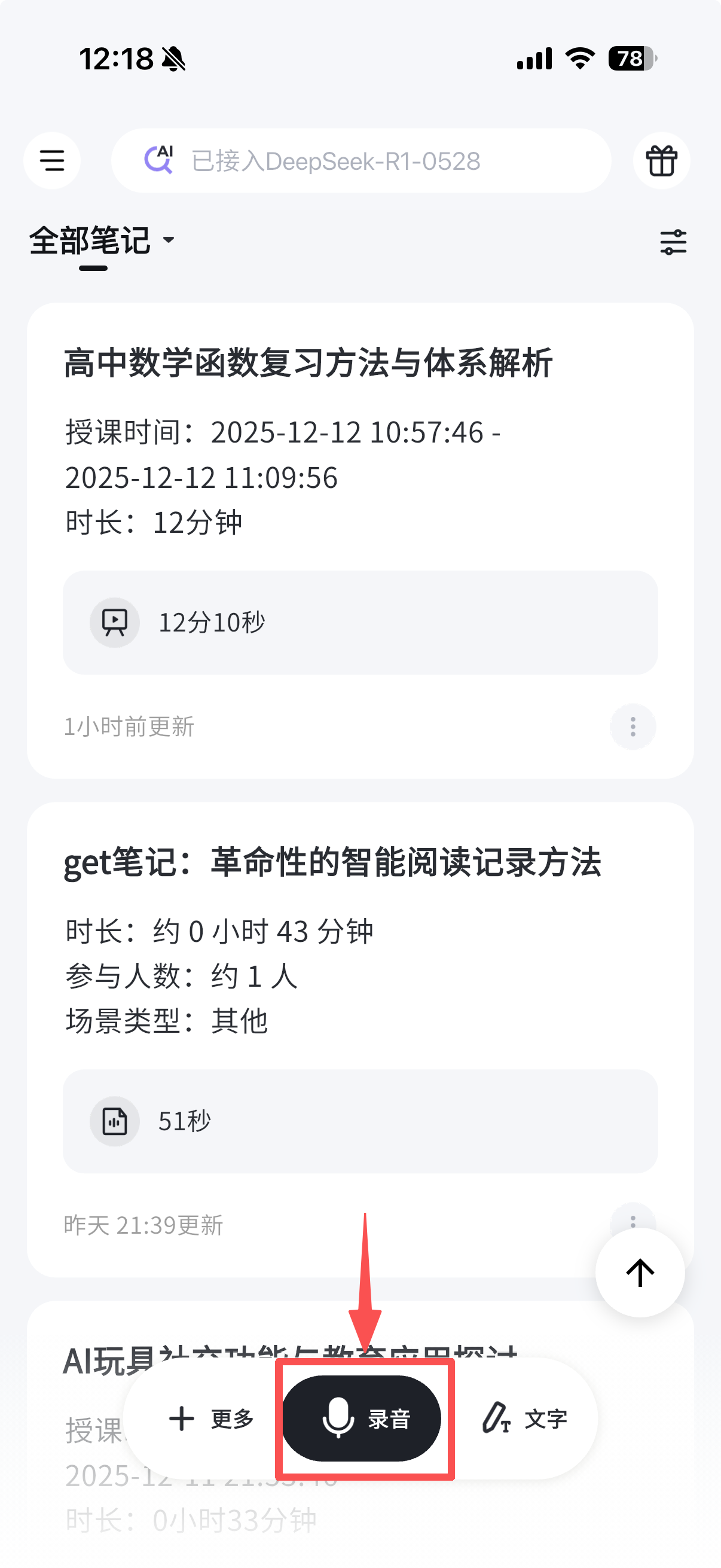
App 首页显示「全部笔记」列表,包含多条录音笔记卡片(如「高中数学函数复习方法与体系解析」),每张卡片展示授课时间、时长等信息。底部导航栏有三个按钮:左侧「+ 更多」、中间黑色圆形「录音」按钮(用红框高亮标注,带箭头指向)、右侧「文字」按钮

首次使用需要授权麦克风权限,点击红色按钮「开始录音」。

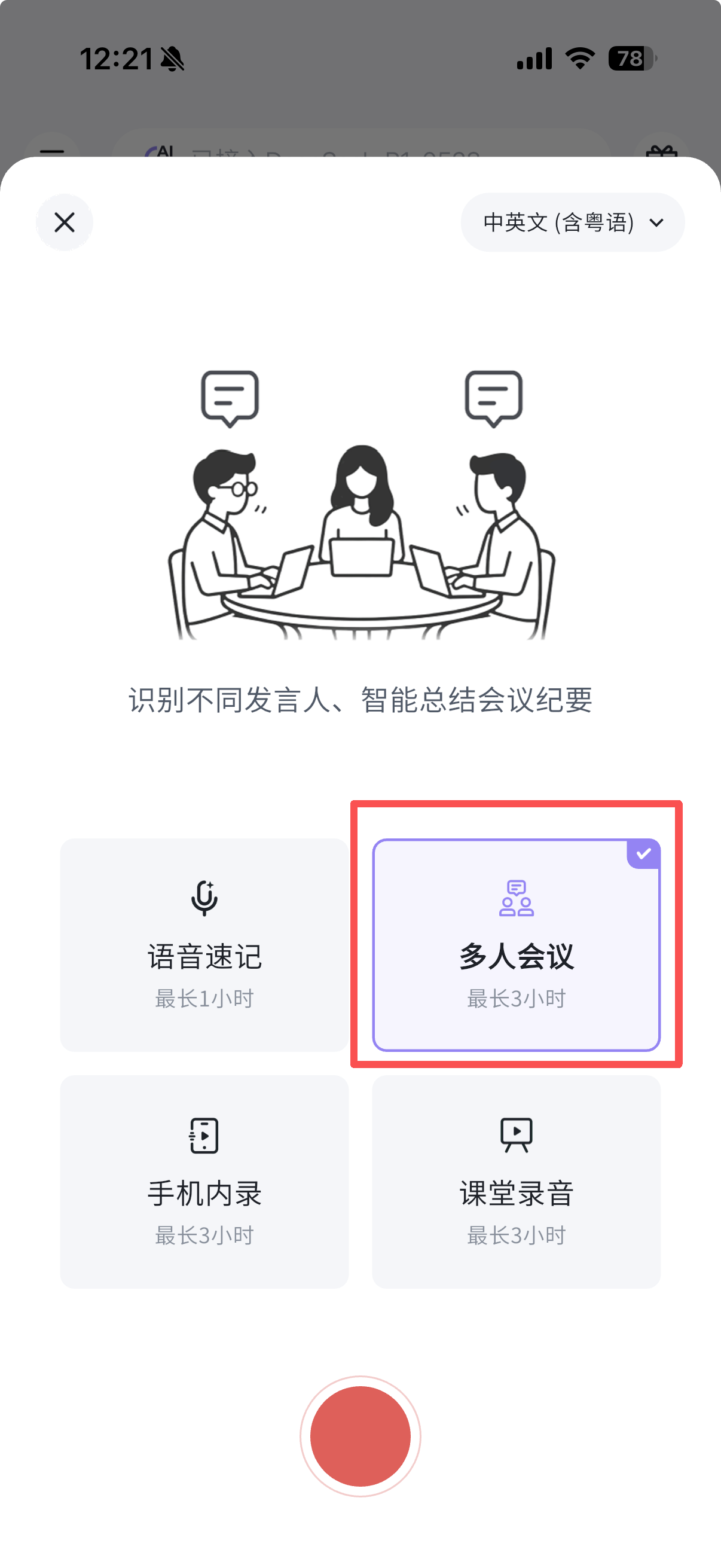
录音模式选择弹窗,右上角显示语言设置「中英文(含粤语)」,中间插画展示三人围坐会议场景并带对话气泡,下方说明文字「识别不同发言人、智能总结会议纪要」。四个录音模式以 2×2 网格排列:语音速记(最长1小时)、多人会议(最长3小时,已选中并用红框高亮,右上角有勾选标记)、手机内录(最长3小时)、课堂录音(最长3小时)。底部为红色圆形开始录音按钮

第二步:把手机放桌上,开始开会

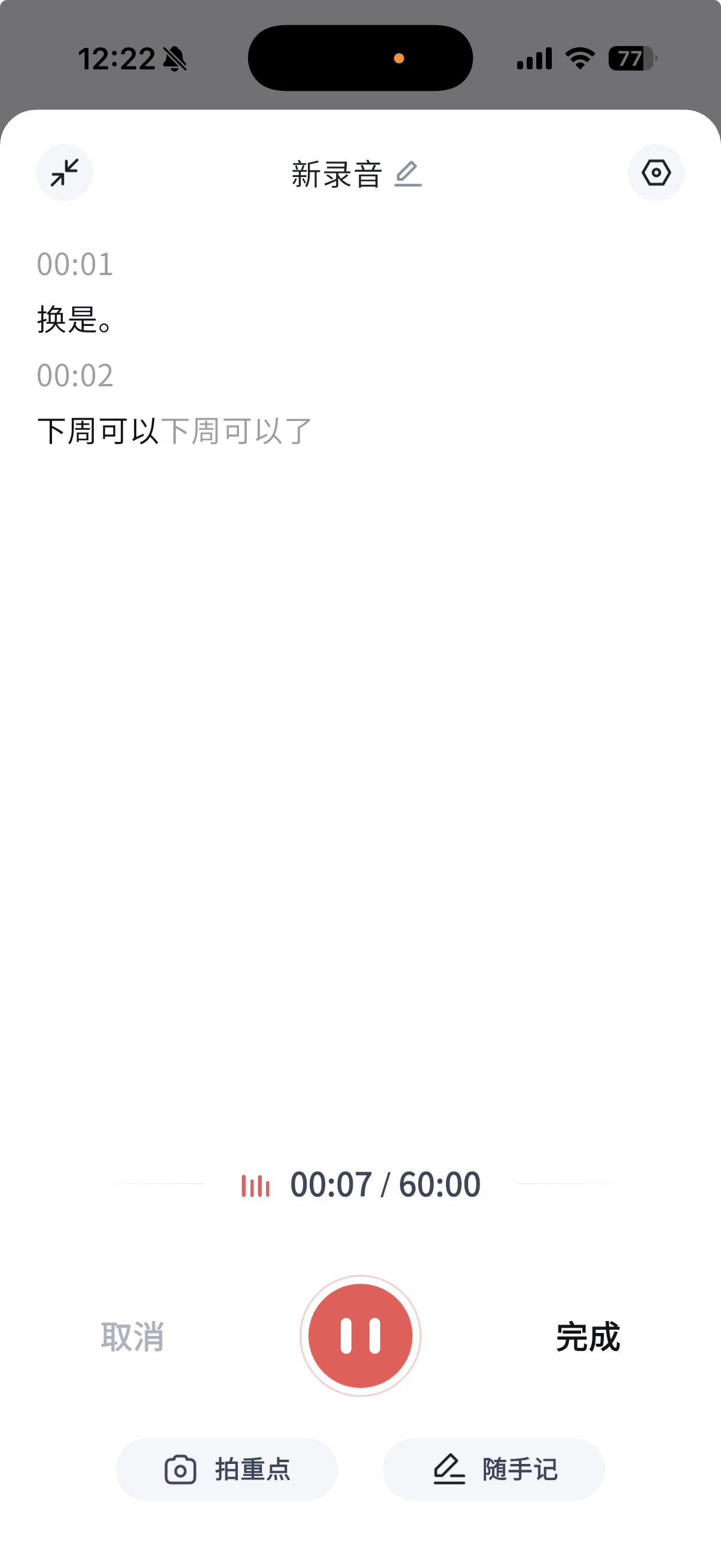
录制过程中会实时显示转写文字。

录音进行中界面,顶部标题「新录音」可编辑,左上角有静音按钮。中间区域实时显示带时间戳的转写文字,如 00:01「换是。」、00:02「下周可以下周可以了」。底部显示录音进度 00:07/60:00 及红色声波动画,下方三个操作按钮:左侧「取消」、中间红色暂停按钮、右侧「完成」,最底部有「拍重点」和「随手记」两个辅助功能按钮

第三步:开完会点「完成」

AI 会自动对录音内容进行转写和总结,生成结构清晰的会议纪要。
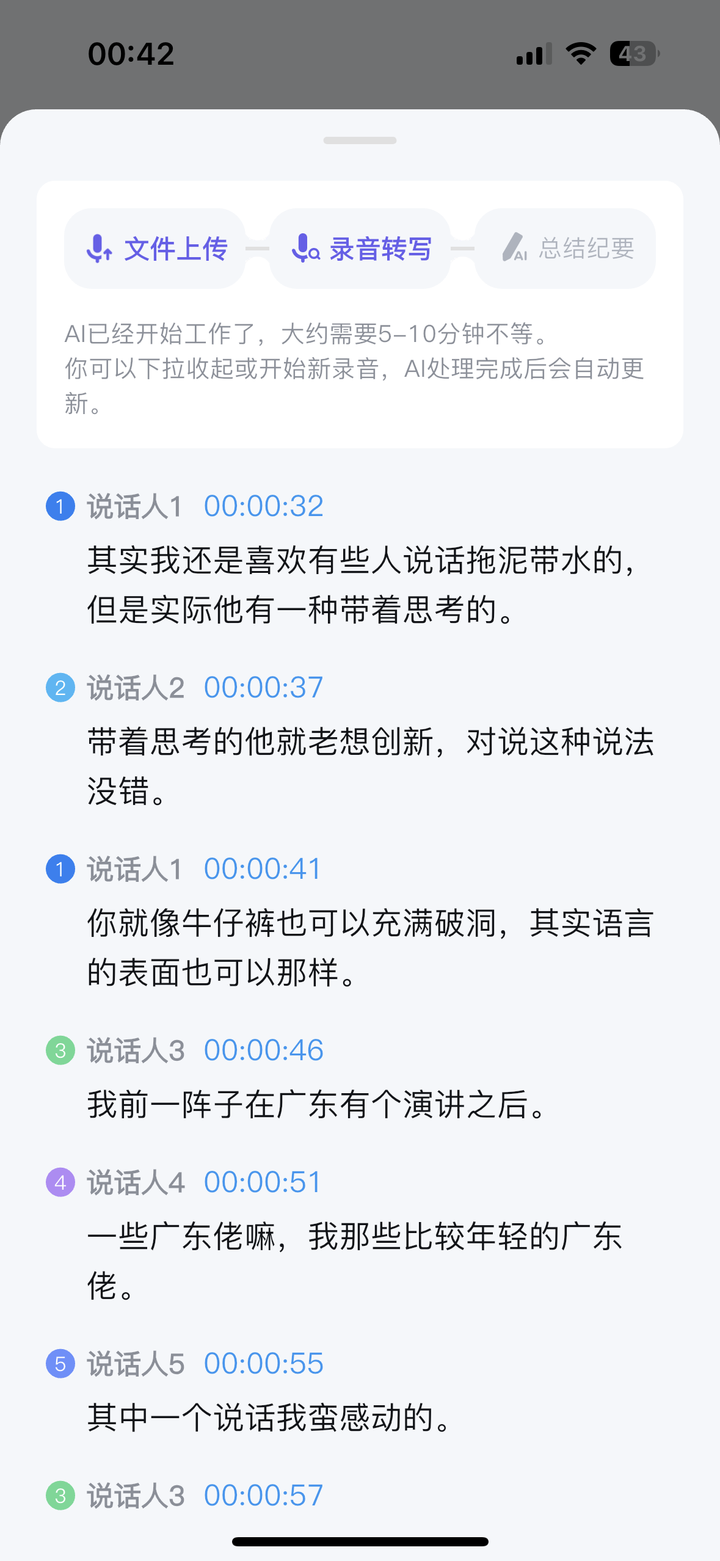
AI 处理中页面,顶部进度条显示三个步骤「文件上传 → 录音转写 → 总结纪要」,当前处于录音转写阶段,提示「AI已经开始工作了,大约需要5-10分钟不等」。下方按发言人分段展示转写结果:说话人1(蓝色圆形标记)、说话人2(紫色)、说话人3(绿色)、说话人4(深蓝色)、说话人5(橙色),每段标注时间戳如 00:00:32,内容为多人关于语言表达的对话

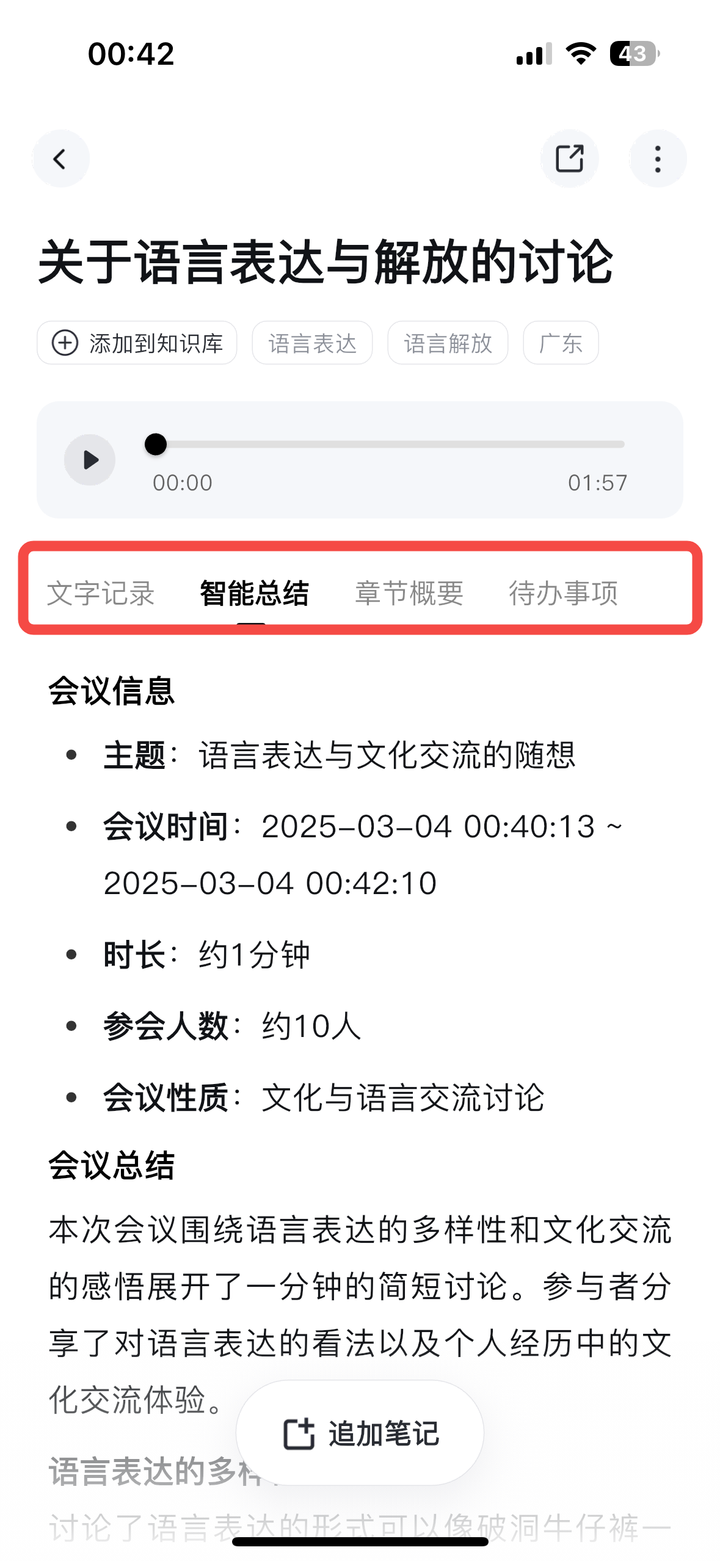
会议纪要详情页,标题「关于语言表达与解放的讨论」,标题下方有「添加到知识库」按钮和标签(语言表达、语言解放、广东)。音频播放器显示时长 01:57。下方四个标签页(用红框高亮):文字记录、智能总结(当前选中)、章节概要、待办事项。智能总结内容展示会议信息:主题「语言表达与文化交流的随想」、会议时间、时长约1分钟、参会人数约10人、会议性质「文化与语言交流讨论」,以及 AI 生成的会议总结段落。底部有「追加笔记」悬浮按钮

录制时长

用户类型 单次时长 录制次数
普通用户 1 小时 不限
PRO 会员 3 小时 不限

小提示

  • 手机放桌中间:收音效果最好,各个方向的声音都能清楚录到
  • 注意 App 切换:录音时如果切到其他 App,部分 App 会抢占声音权限导致录音中断,回来点继续录制即可
Esc