录音增强
语音口令
录音时说一句「帮我记一下」,AI 就自动捕捉并标记重点。不用动手,说句话就能打标记。
什么时候用
- 上课听到重点,说句口令让 AI 帮你记下来
- 读书看到好句子,说一声就能标记
- 开车时突然有想法,动嘴就能记录
- 听播客有启发,不方便动手时用口令标记
怎么用
第一步:进入语音口令
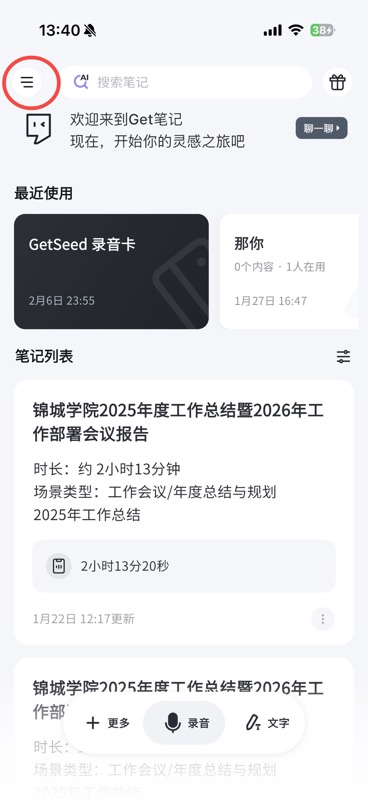
打开 App,点击首页左上角的菜单按钮。
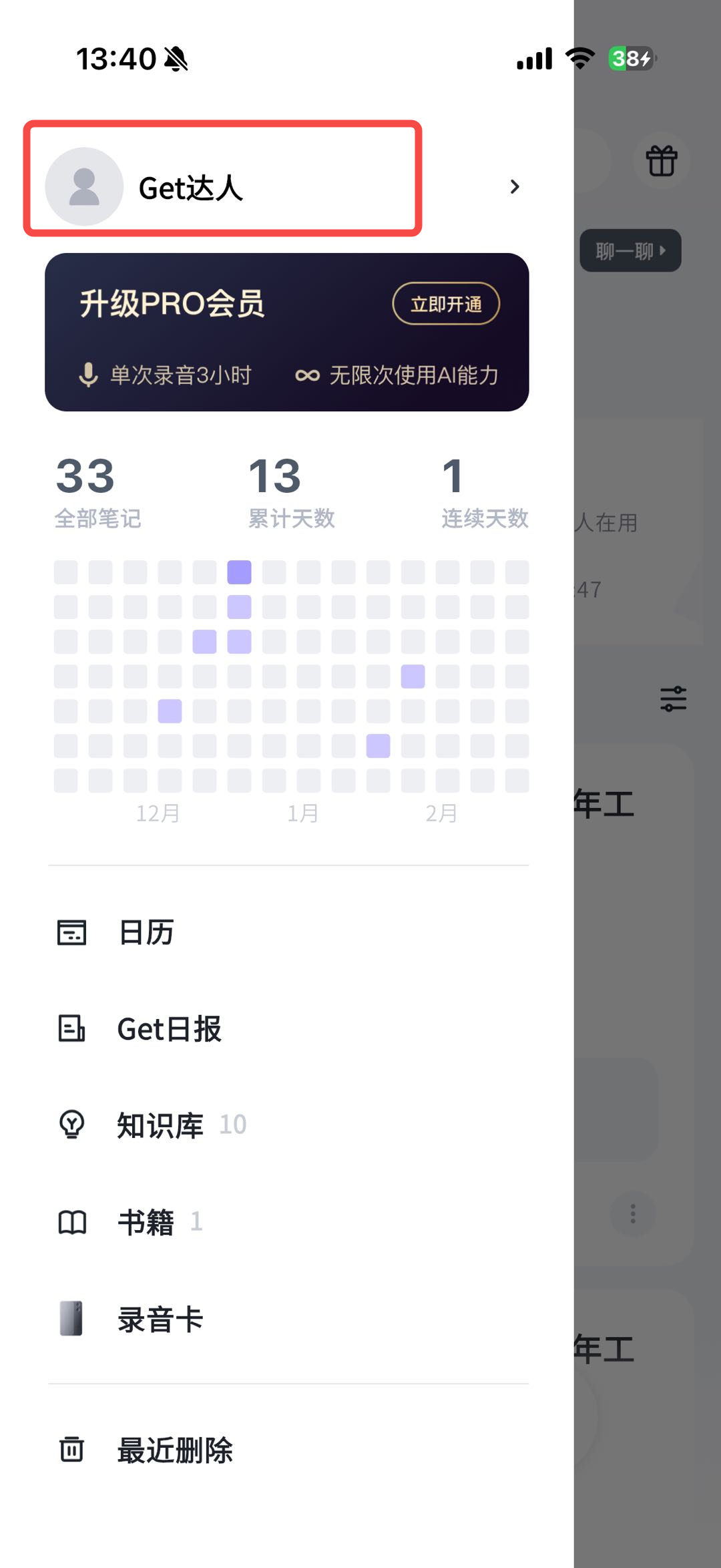
点击头像进入「我的账号」,找到「语音口令」并点击进入。
第二步:开启并设置口令词
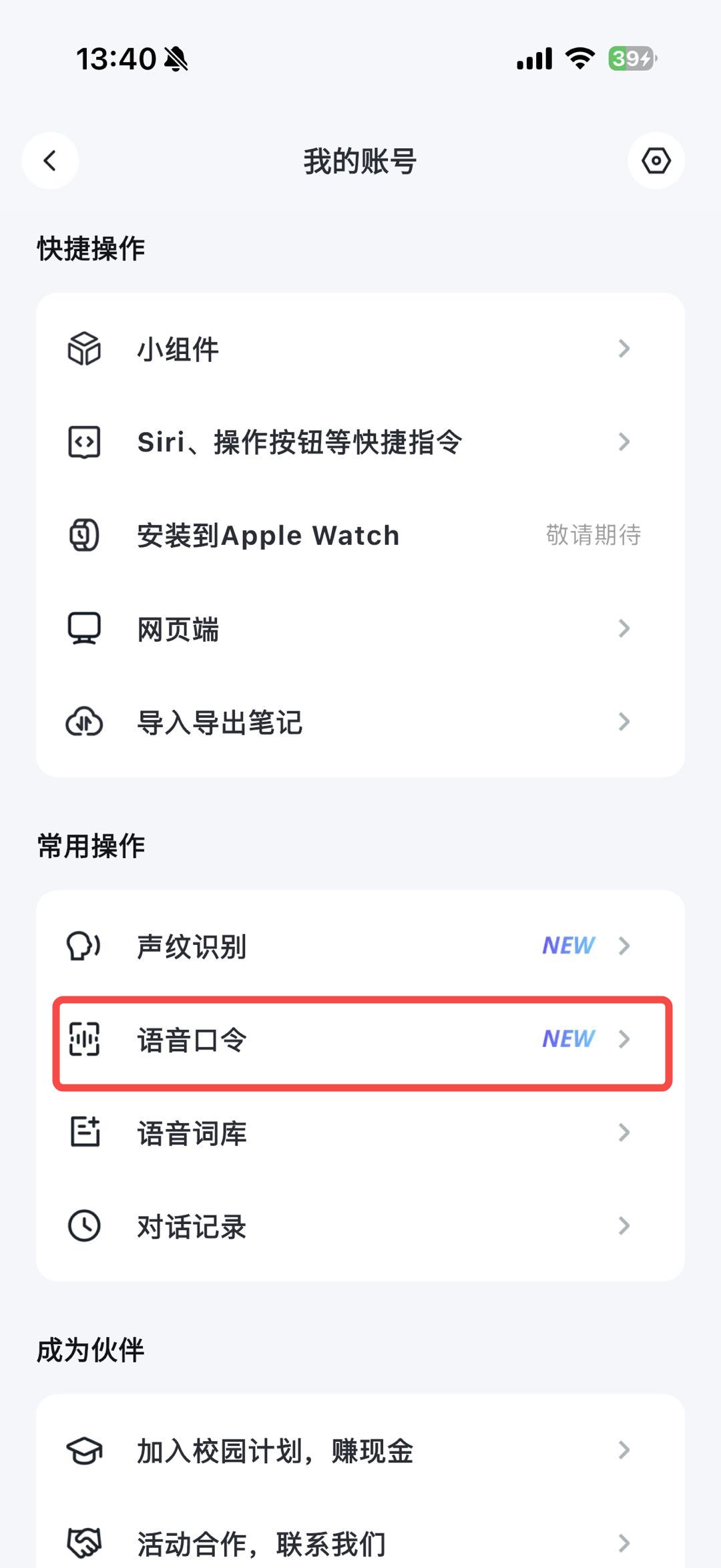
打开语音口令开关。
点击「添加口令词」,设置:
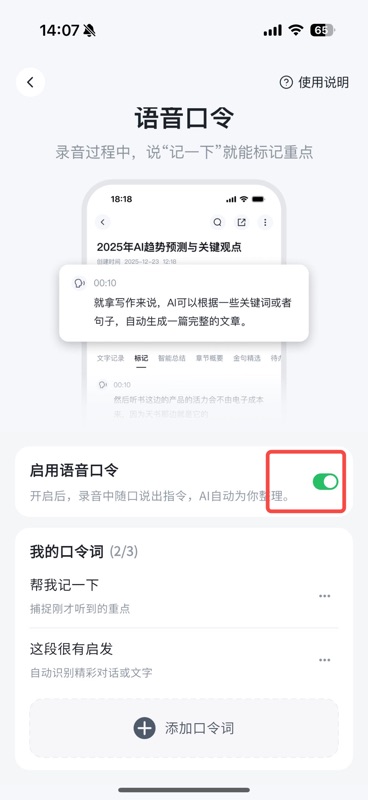
- 口令词:你要说的话,比如「帮我记一下」
- 处理方式:让 AI 怎么处理,比如「总结知识点」或「摘录原文」
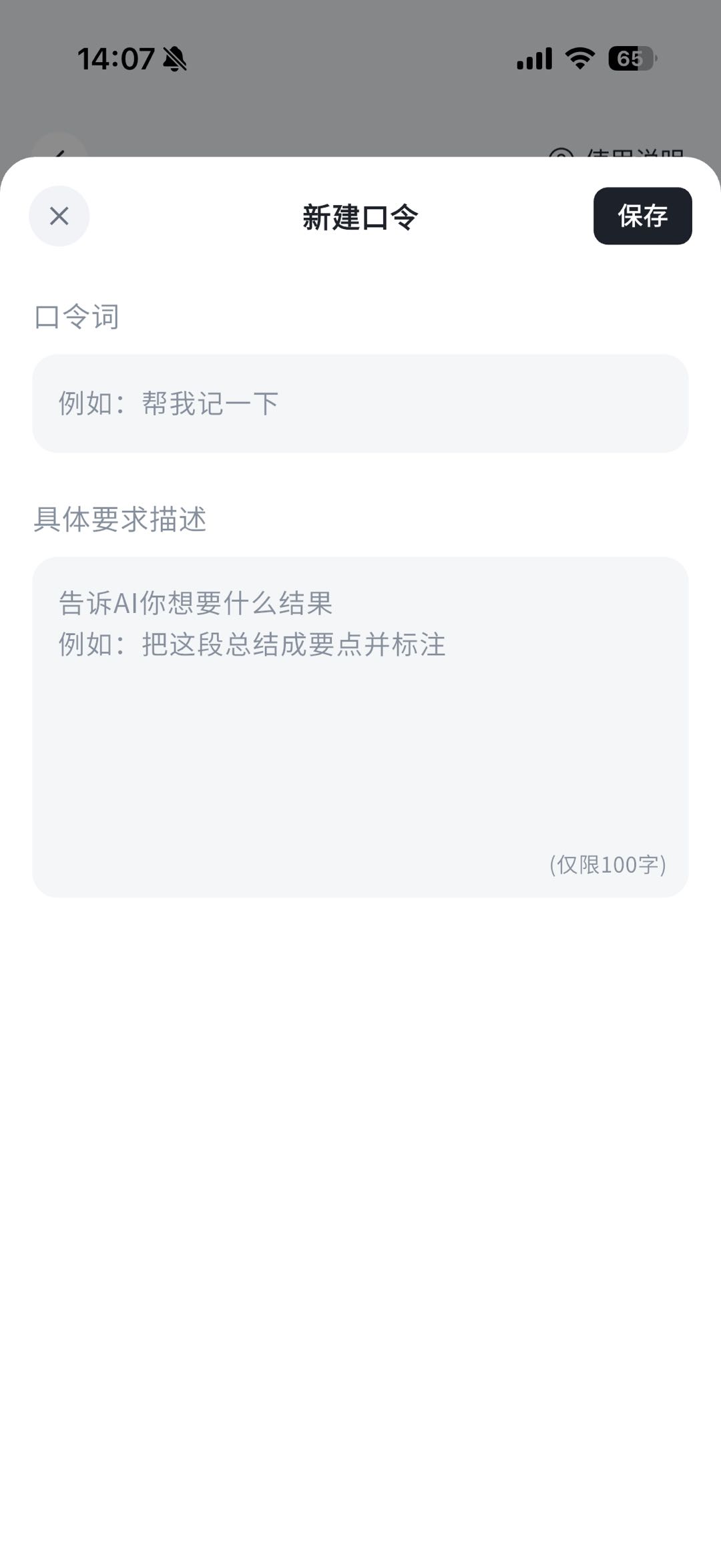
最多可以设 3 个口令词,每个可以有不同的处理方式。
第三步:录音时说出口令词
正常录音时,需要标记就说出你设好的口令词。AI 会识别到口令,自动把前后的内容标记出来,按你设定的方式处理。
第四步:查看标记内容
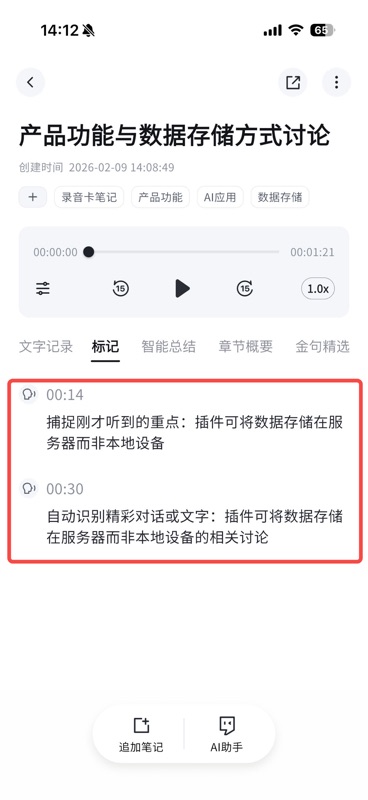
录音结束后,打开笔记,切换到「标记」tab,就能看到所有口令词触发的标记内容。
口令词示例
| 口令词 | AI 怎么处理 |
|---|---|
| 帮我记一下 | 总结知识点 |
| 这段不错 | 摘录原文 |
| 这个很重要 | 标记为重点 |
小技巧
- 口令词要简短好记:太长的口令词容易说错,建议 3-6 个字
- 说口令时稍微停顿:说口令前后稍停一下,AI 识别更准
- 不同场景用不同口令:比如上课用「帮我记一下」,读书用「这段不错」,分场景更清晰