开口记

课堂录音

上课录下来,下课就有一份学霸笔记。老师讲的内容自动转文字,考点重点自动标出来,还能拍 PPT、记要点、传课件。

什么时候用

  • 大学专业课、公共课:实时记录,考点自动加粗标注
  • 讲座分享:学术讲座、技术分享完整保存
  • 培训考证:职业培训内容整理,方便反复复习
  • 留学生课堂:英文等不同语种实时转写,语言不再是障碍

怎么用

第一步:打开录音,选「课堂录音」

打开 App,点击首页底部的录音按钮,选择「课堂录音」。
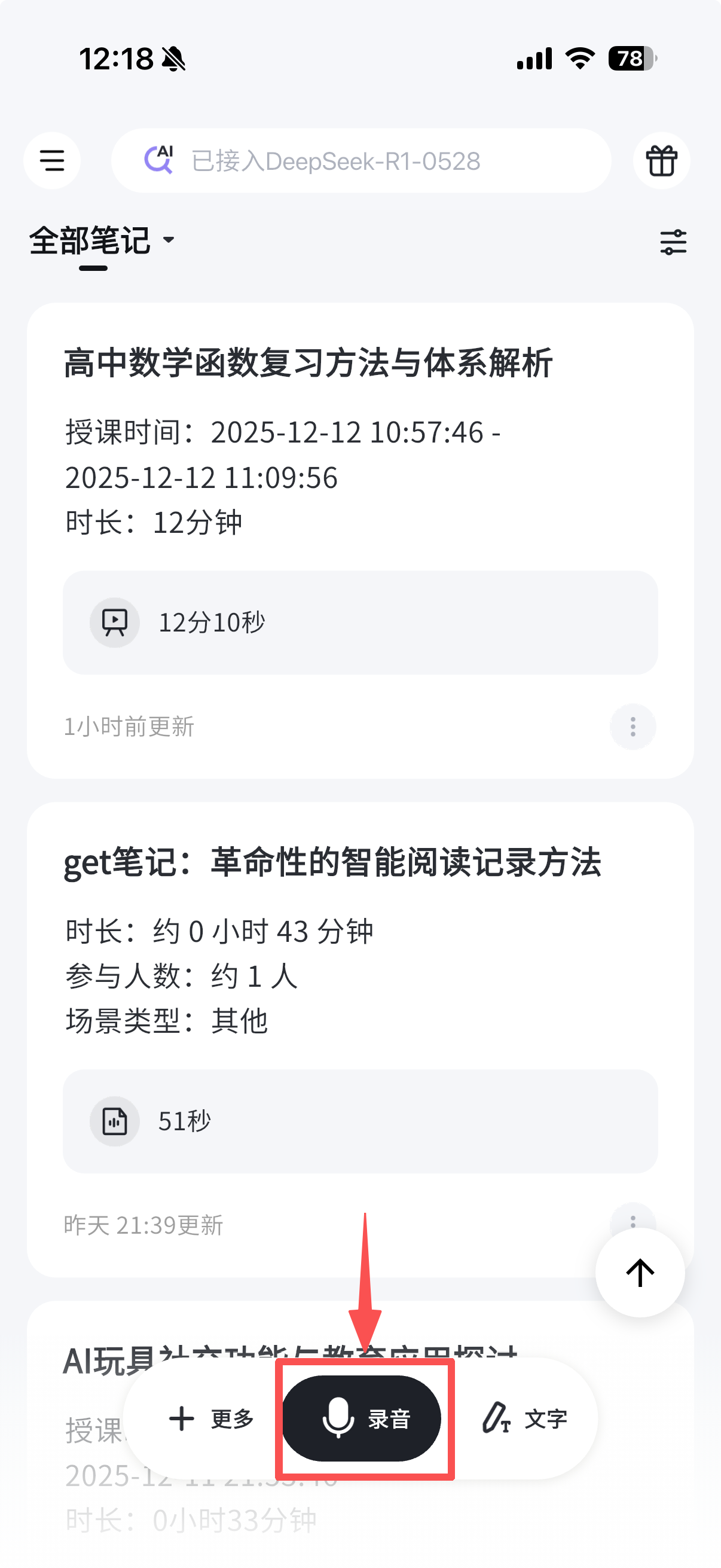
App 首页笔记列表,展示「高中数学函数复习方法与体系解析」等多条笔记卡片,每条显示授课时间、时长等信息;底部导航栏中央的「录音」按钮被红框高亮标注,左侧为「更多」、右侧为「文字」

首次使用需要授权麦克风权限,点击红色按钮「开始录音」。老师讲的话会实时转写显示在屏幕上。
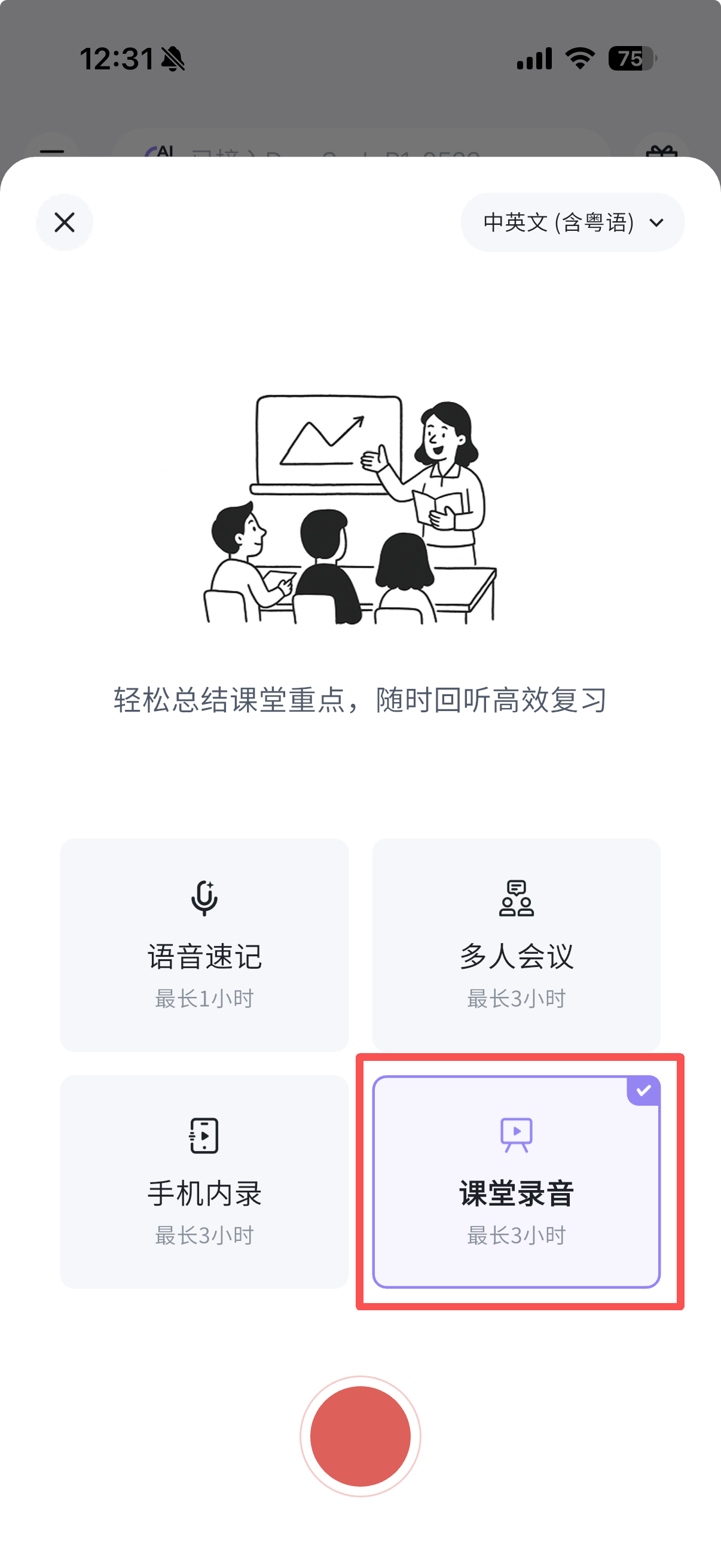
录音模式选择弹窗,顶部插图为老师在黑板前授课,提示语「轻松总结课堂重点,随时回听高效复习」;下方四个模式卡片:语音速记(最长1小时)、多人会议(最长3小时)、手机内录(最长3小时)、课堂录音(最长3小时),其中「课堂录音」被红框选中并打勾;底部为红色圆形开始录音按钮

第二步:上课时随时补充

录音过程中,底部有三个辅助工具:

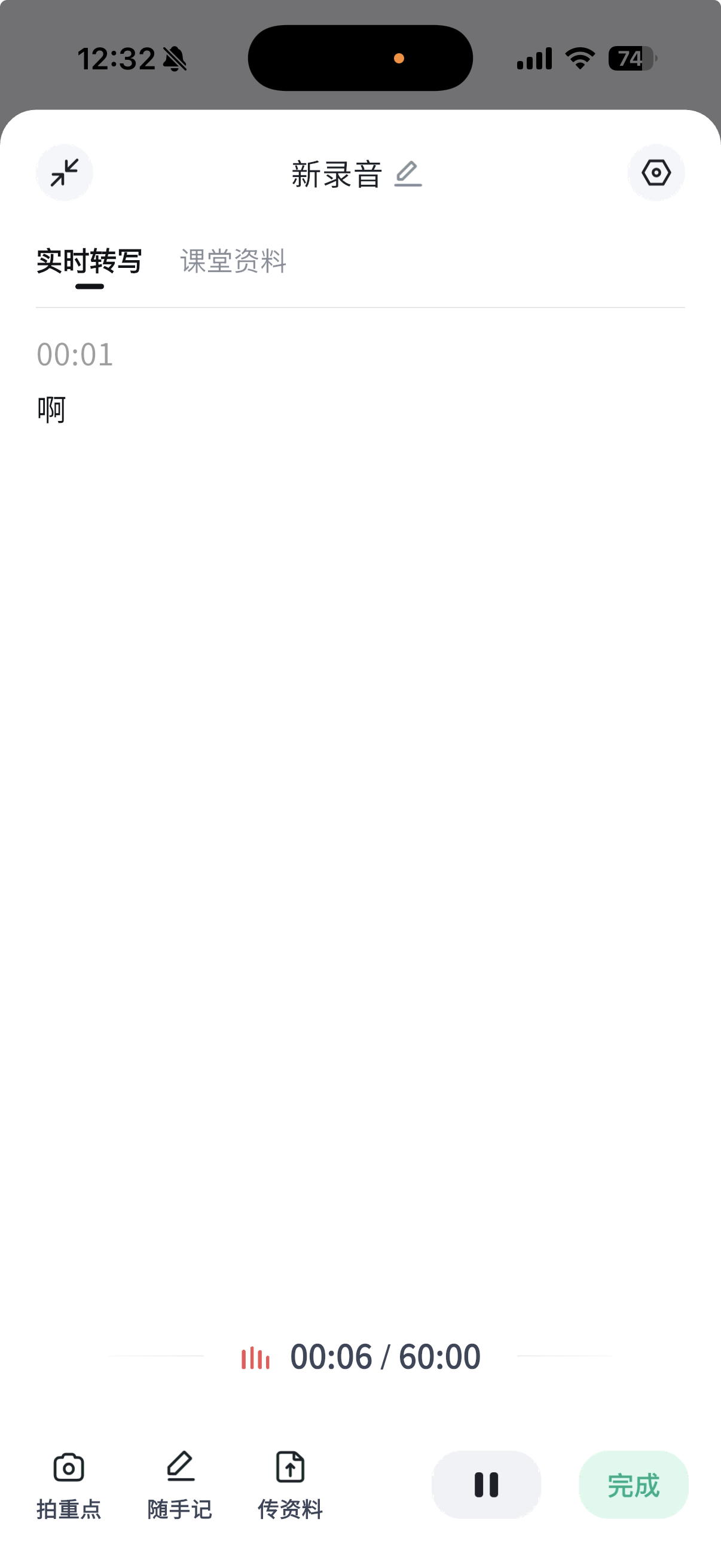
课堂录音进行中界面,标题「新录音」,顶部切换栏有「实时转写」和「课堂资料」两个标签页,当前在实时转写页,显示时间戳 00:01 和转写文字;底部显示录音进度 00:06/60:00 和声波动画,工具栏从左到右依次为「拍重点」「随手记」「传资料」图标按钮,以及暂停按钮和绿色「完成」按钮

  • 拍重点:随时拍下 PPT 或板书,自动整合进笔记

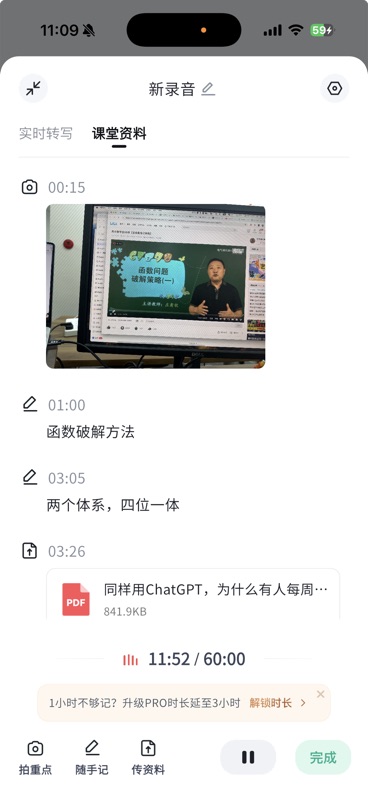
课堂资料标签页,按时间戳排列展示三类内容:00:15 拍摄的 PPT 照片(屏幕显示「函数问题破解策略(一)」,老师在旁讲解);01:00 和 03:05 的随手记文字笔记「函数破解方法」「两个体系,四位一体」;03:26 上传的 PDF 课件(841.9KB);底部显示录音进度 11:52/60:00 及升级 PRO 提示

  • 随手记:打几个字记下关键词或自己的想法

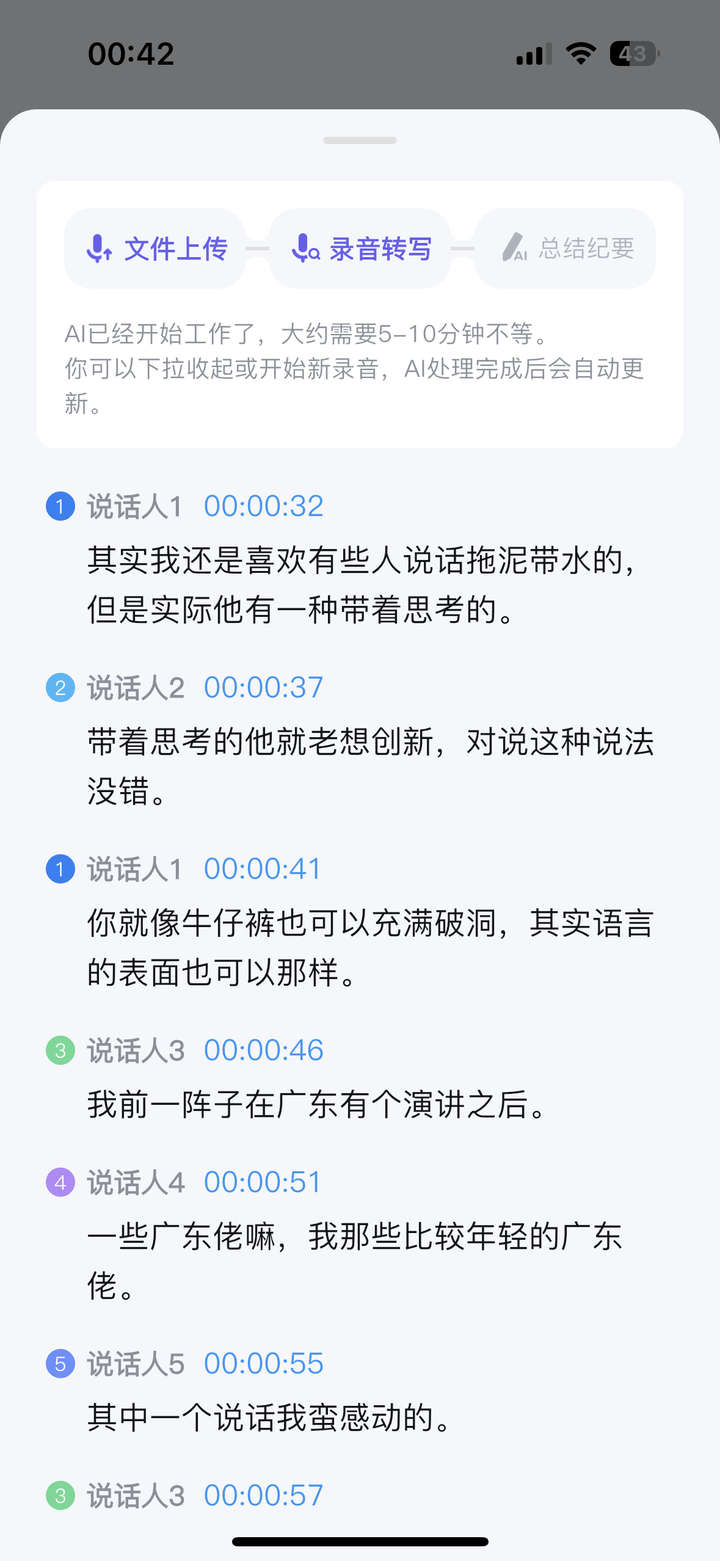
录音处理中界面,顶部三步进度条「文件上传→录音转写→总结纪要」,正在进行录音转写;提示「AI已经开始工作了,大约需要5-10分钟不等」;下方为按说话人区分的逐句转写文本,每段标注说话人编号(说话人1至说话人5)、时间戳和转写内容

  • 传资料:上传老师发的课件 PDF/Word/PPT(最多 3 个文件)

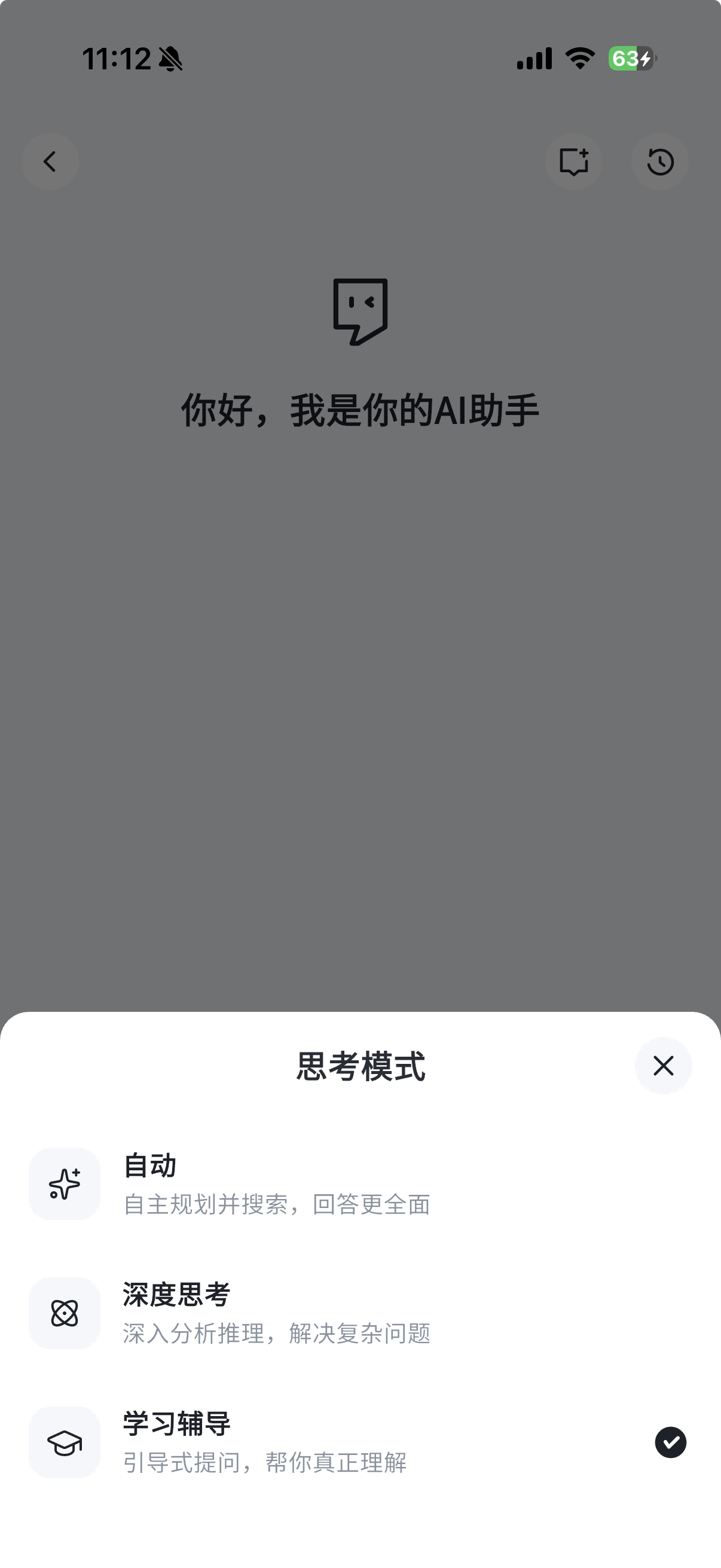
AI 助手界面,页面中央显示「你好,我是你的AI助手」欢迎语;底部弹出「思考模式」选择面板,三个选项:「自动」(自主规划并搜索,回答更全面)、「深度思考」(深入分析推理,解决复杂问题)、「学习辅导」(引导式提问,帮你真正理解),当前「学习辅导」被选中打勾

第三步:下课点「完成」

AI 会自动生成课堂笔记:

  • 完整的转写内容,按章节分段
  • 老师说「这个必考」「期末会考」的地方自动加粗标注
  • 数学公式自动转为 LaTeX 标准格式,清晰易读

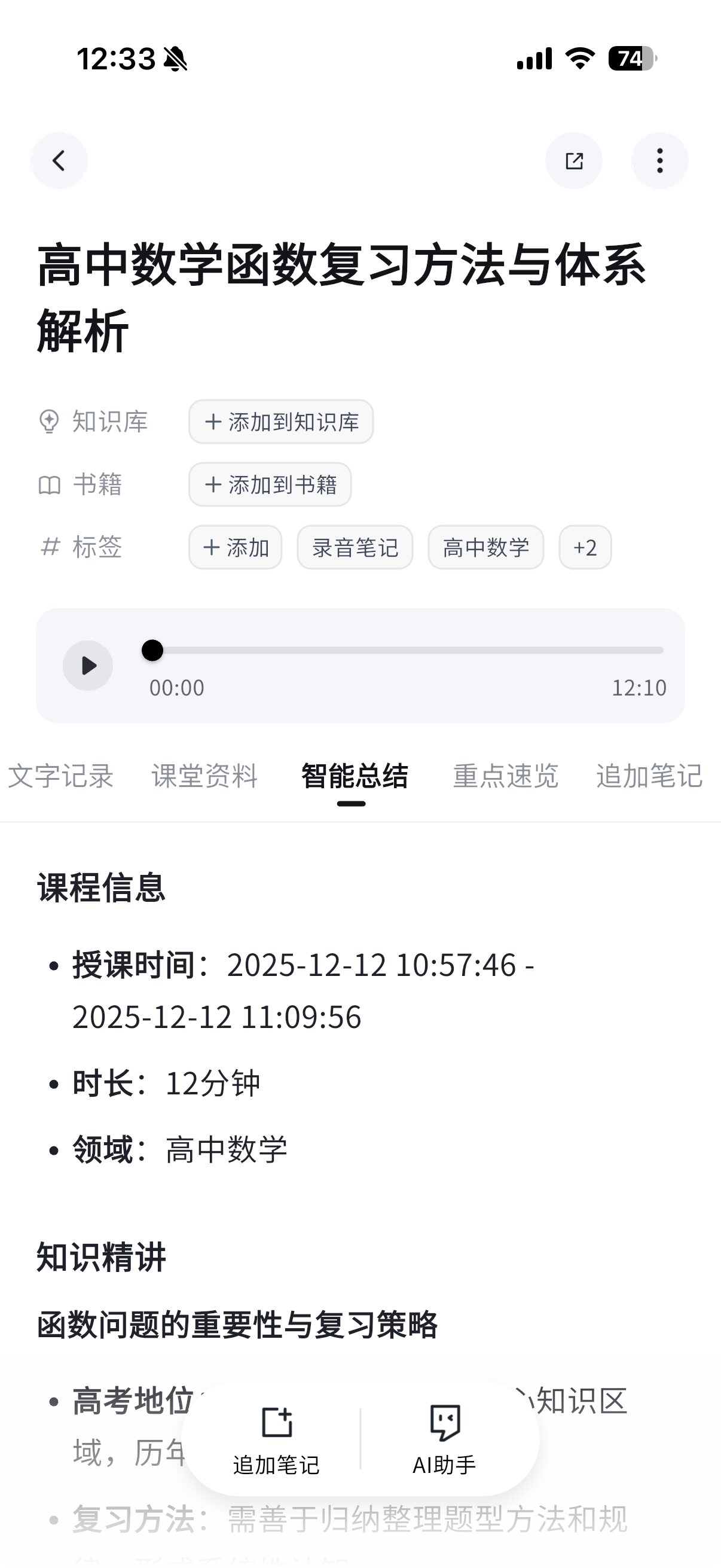
AI 生成的课堂笔记详情页,标题「高中数学函数复习方法与体系解析」,可添加到知识库和书籍,标签有「录音笔记」「高中数学」等;音频播放器显示总时长 12:10;下方五个标签页「文字记录|课堂资料|智能总结|重点速览|追加笔记」,当前在智能总结页,展示课程信息(授课时间、时长12分钟、领域高中数学)和知识精讲「函数问题的重要性与复习策略」

录制时长

用户类型 单次时长 录制次数
普通用户 1 小时 不限
PRO 会员 3 小时 不限

小技巧

  • 学习辅导模式:笔记生成后,可以开启「学习辅导」模式,AI 会通过提问的方式帮你真正理解知识点
  • 课件关联复习:上传的课件会和录音笔记关联,复习时可以对照查看
Esc