录音增强
声纹识别
录入你的声音后,AI 在录音笔记中自动标记「哪句话是你说的」。多人对话时,一眼就能分清谁说了什么。
什么时候用
- 开会时,想快速找到自己说过的话
- 采访对话,区分记者和受访者的发言
- 上课提问,区分老师讲的和自己问的
- 多人讨论,看清楚每个人的观点
怎么用
第一步:进入声纹识别
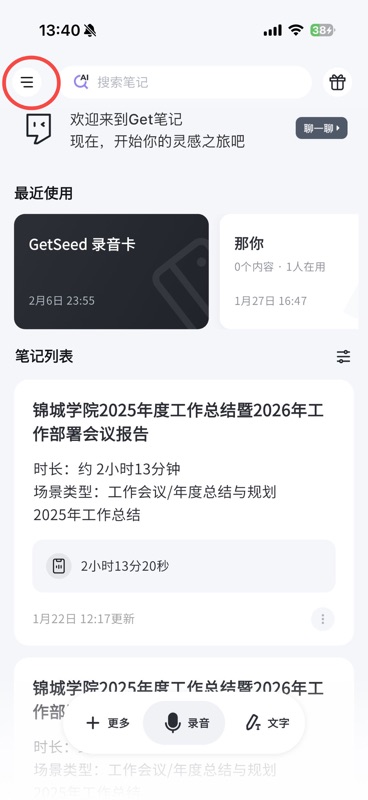
打开 App,点击首页左上角的菜单按钮。
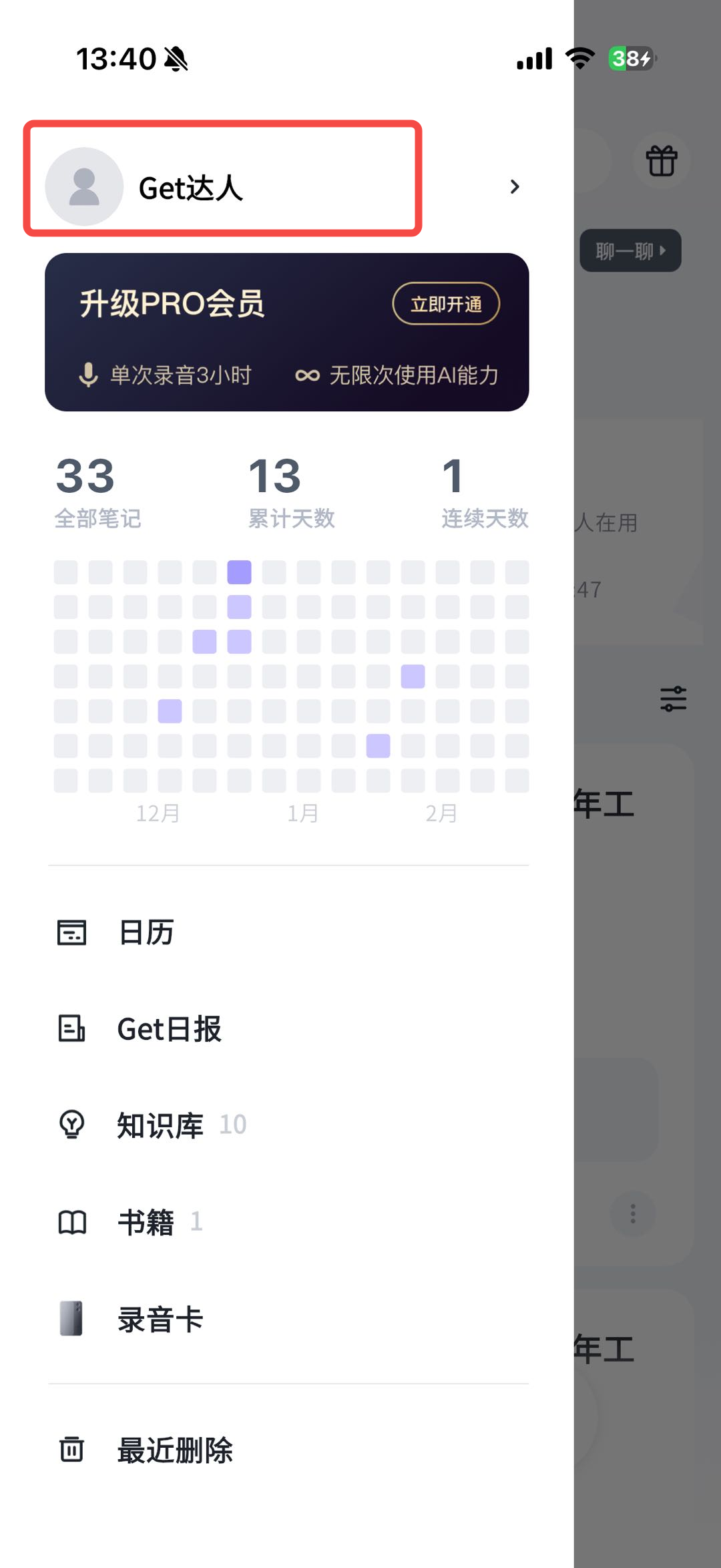
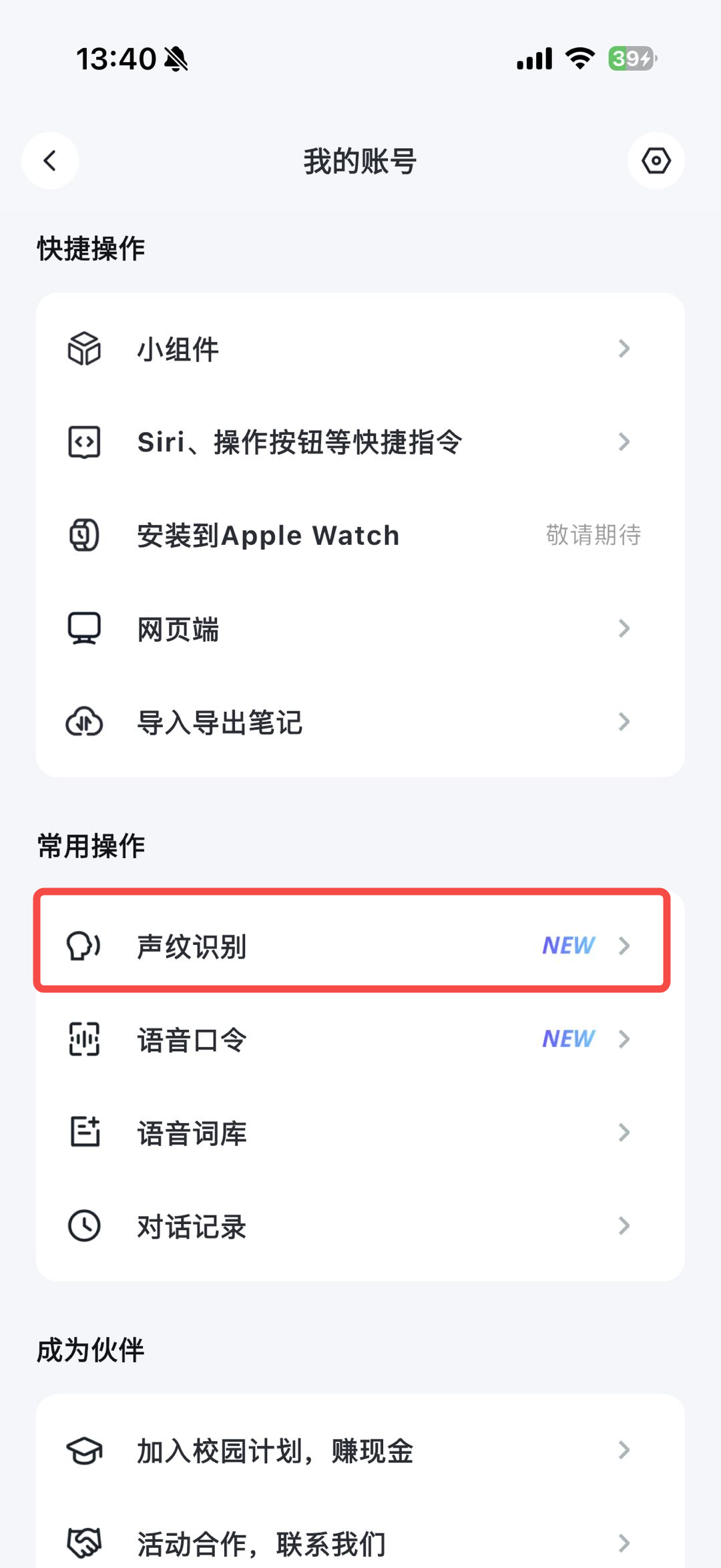
点击头像进入「我的账号」,找到「声纹识别」并点击进入。
第二步:开启声纹识别
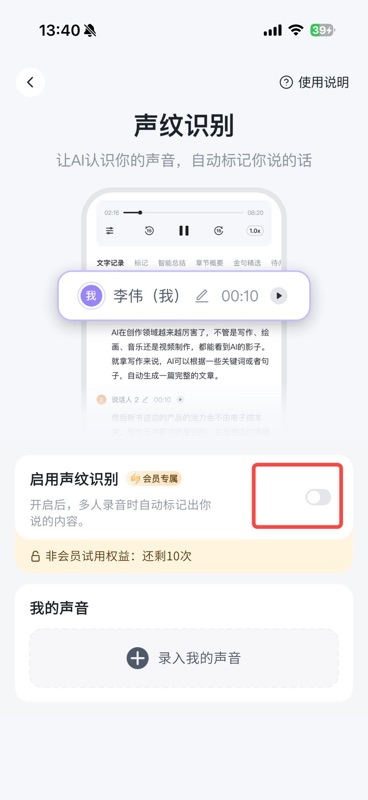
打开声纹识别的开关。
第三步:录入你的声音
点击「录入我的声音」。
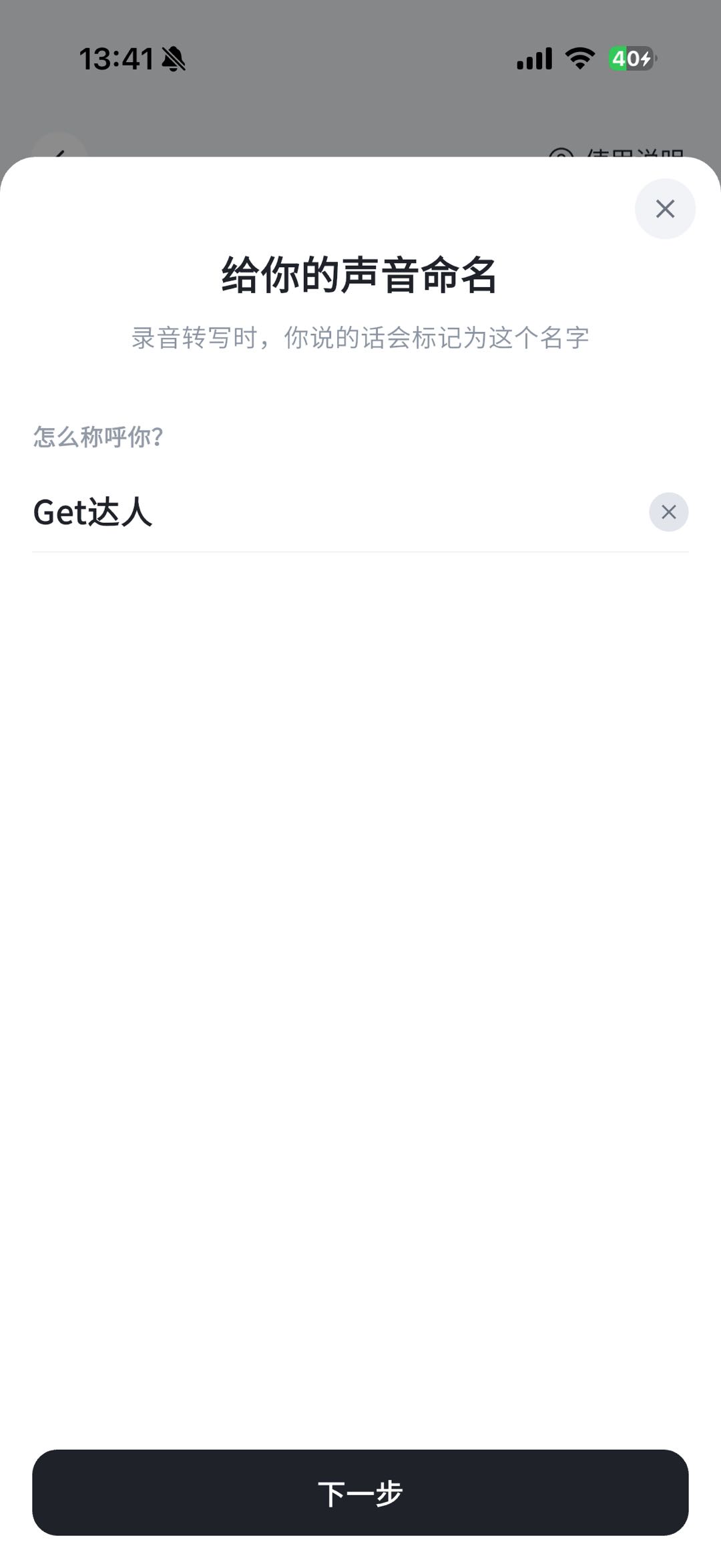
按照屏幕提示,朗读一段文字,让 AI 记住你的声音。
第四步:完成
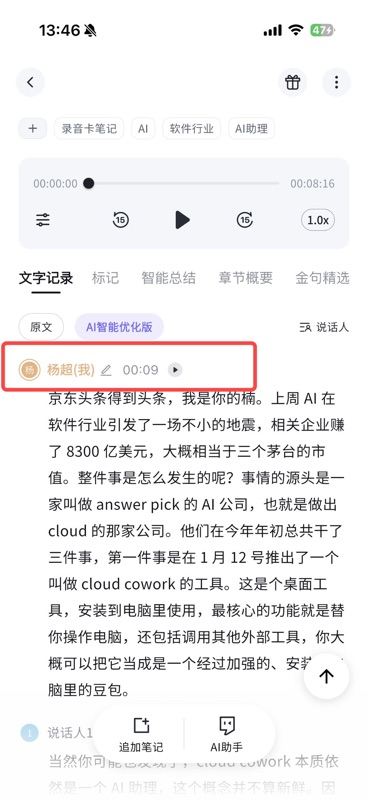
录入成功后,以后录音时你说的话会自动标上你的名字,其他人显示「说话人 2」「说话人 3」。
还有个更简单的办法
如果你已经有录音笔记了,不用专门去录声纹:
- 打开一条录音笔记,进入「文字记录」
- 找到一段你说的话
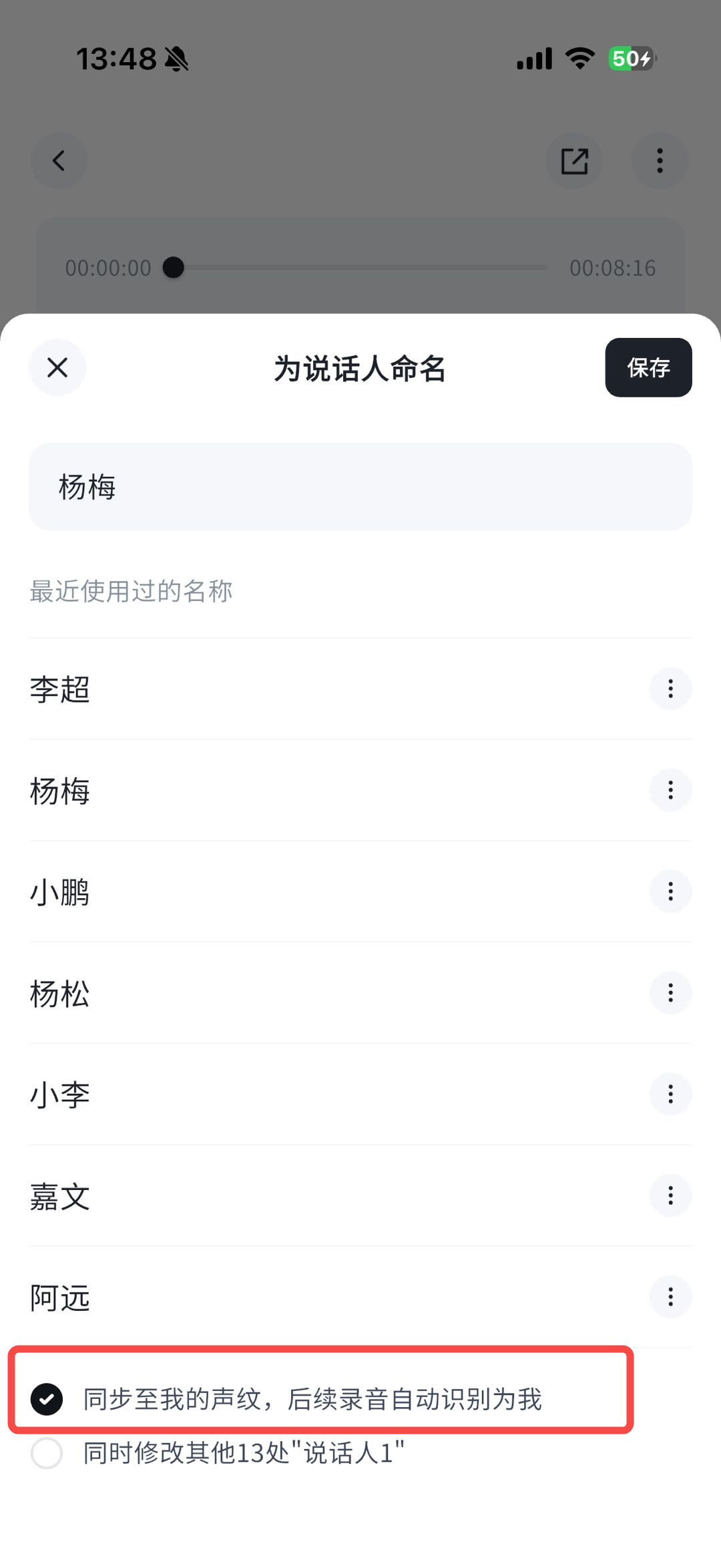
- 点那个说话人 → 选「同步至我的声纹」
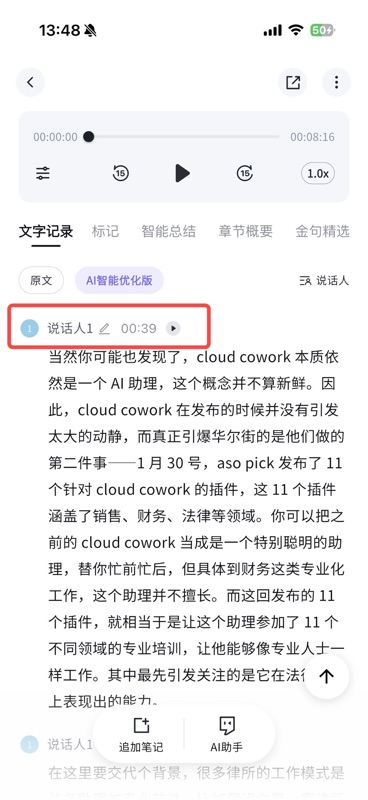
AI 就会从这段话里学会你的声音,效果和手动录入一样。
小技巧
- 录入环境要安静:录声纹时尽量找安静的地方,识别效果会更好
- 一次录入,全局生效:录好声纹后,所有录音笔记都会自动识别你的发言
- 识别不准可以重录:如果觉得识别效果不好,可以重新录入声纹覆盖之前的