分享和团队管理
把知识库分享给别人,或者组建团队一起维护。你可以把知识库公开让所有人看,也可以设为团队模式只让特定的人使用。
是什么
每个知识库默认是私密状态,只有自己能看到。如果你想让别人也能用你的知识库,需要手动设置分享权限。
三种模式:
| 模式 | 说明 |
|---|---|
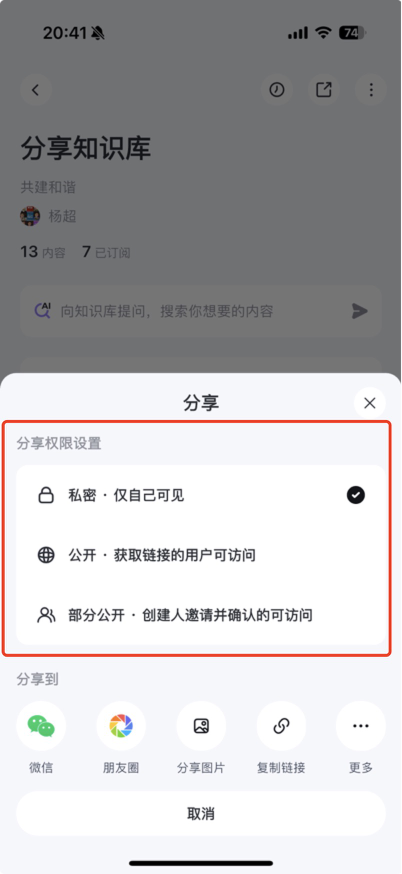
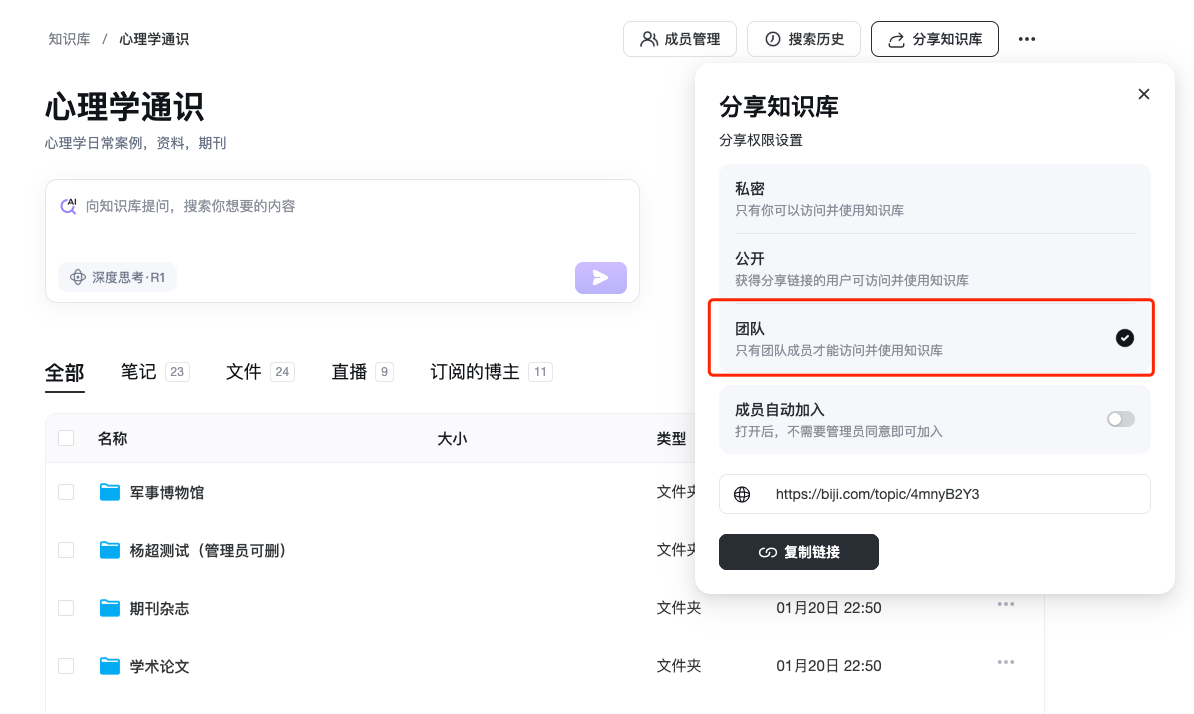
| 私密 | 只有自己能看(默认) |
| 公开 | 任何人都能通过链接访问 |
| 团队 | 需要申请加入或管理员邀请 |
怎么分享
公开分享
让任何拿到链接的人都能访问你的知识库。
App 端
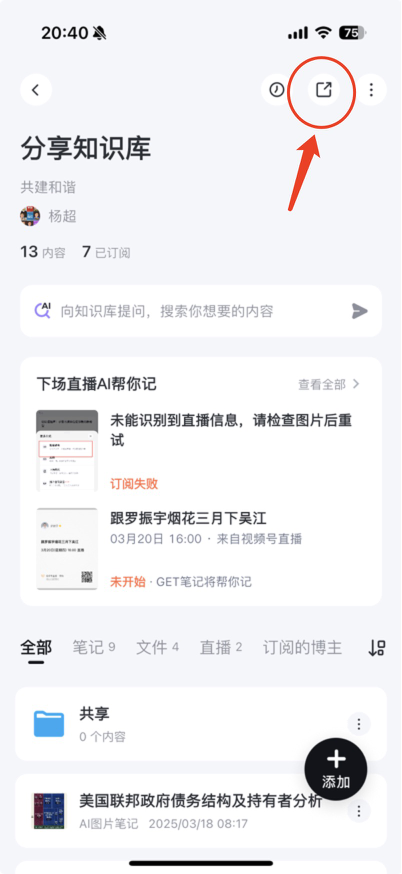
第一步:在知识库内,点击右上角分享按钮
第二步:选择「公开」
第三步:选择分享方式
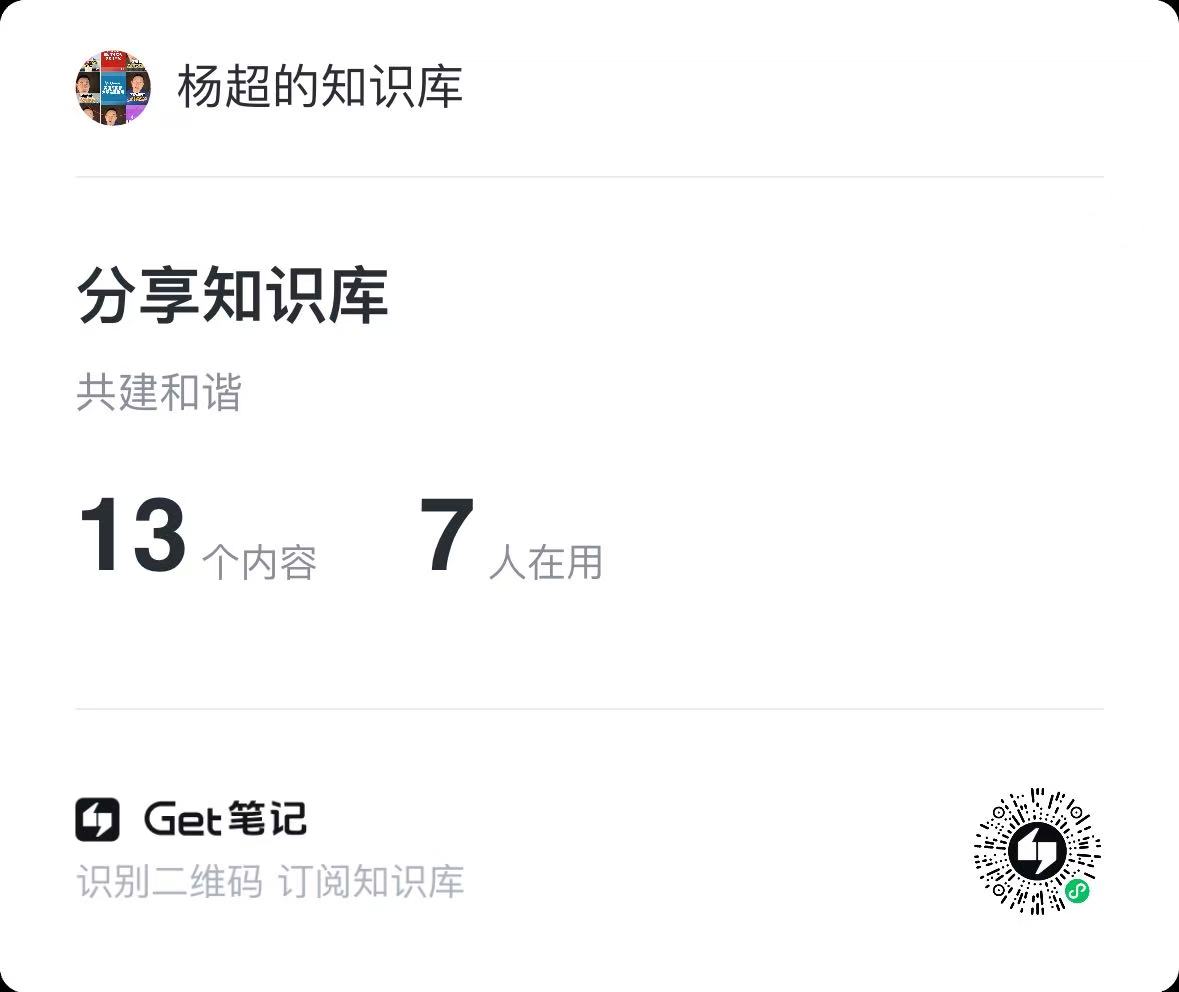
可以通过微信好友、朋友圈、分享海报、复制链接等方式分享出去。
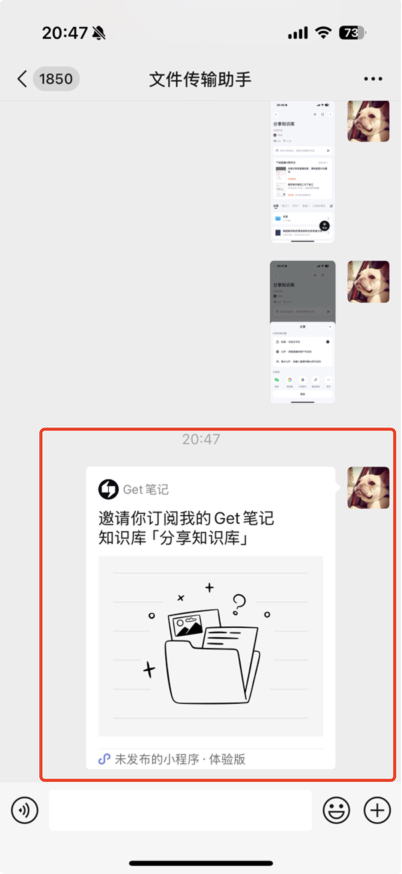
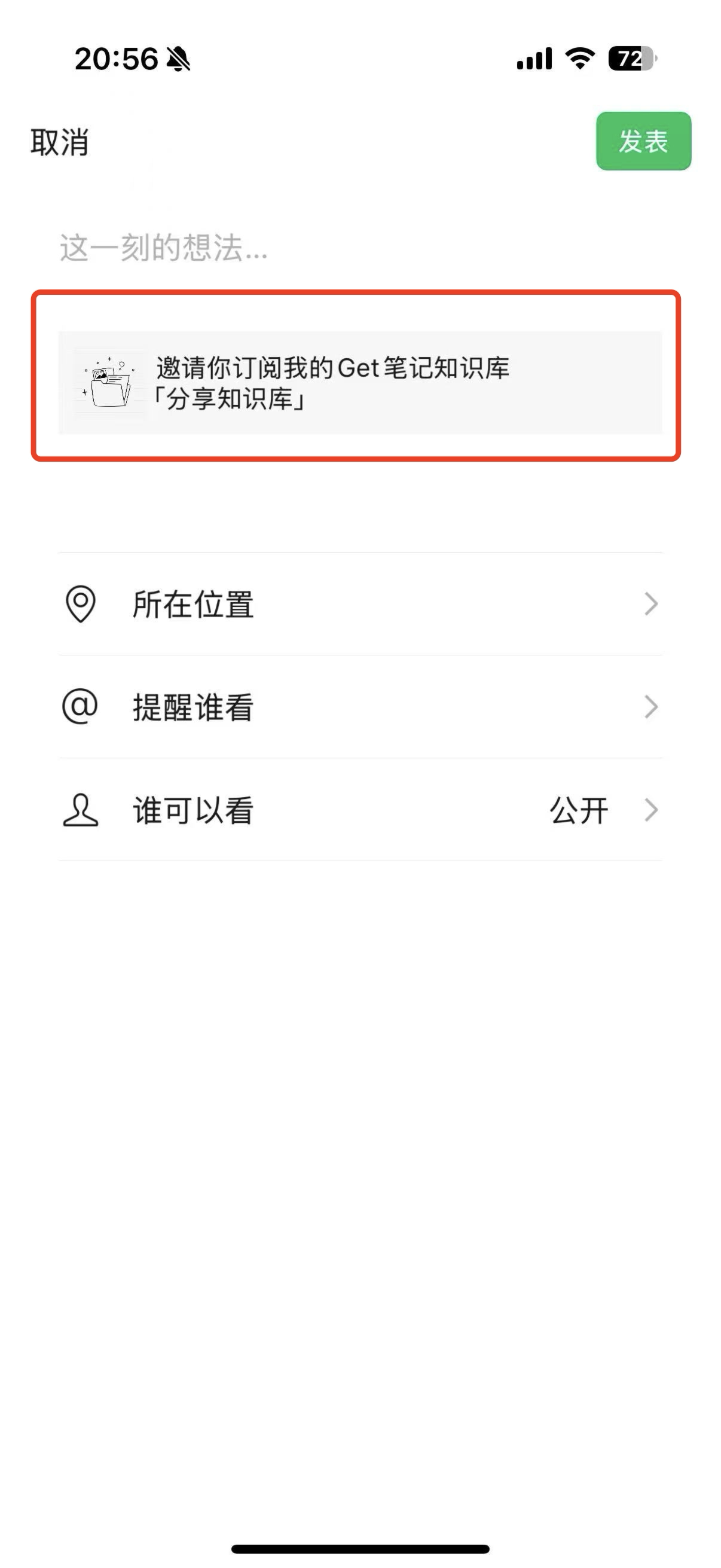
别人打开链接后,可以直接进入知识库浏览、搜索和使用 AI 问答。
网页端
进入知识库,点击右上角「分享」按钮,选择「公开」后复制链接即可。
小程序端
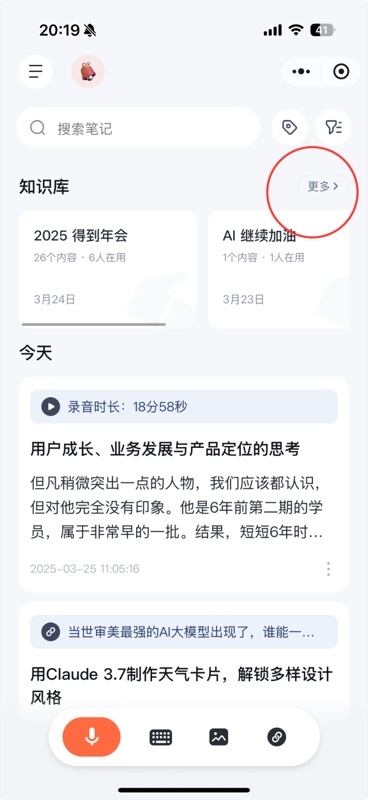
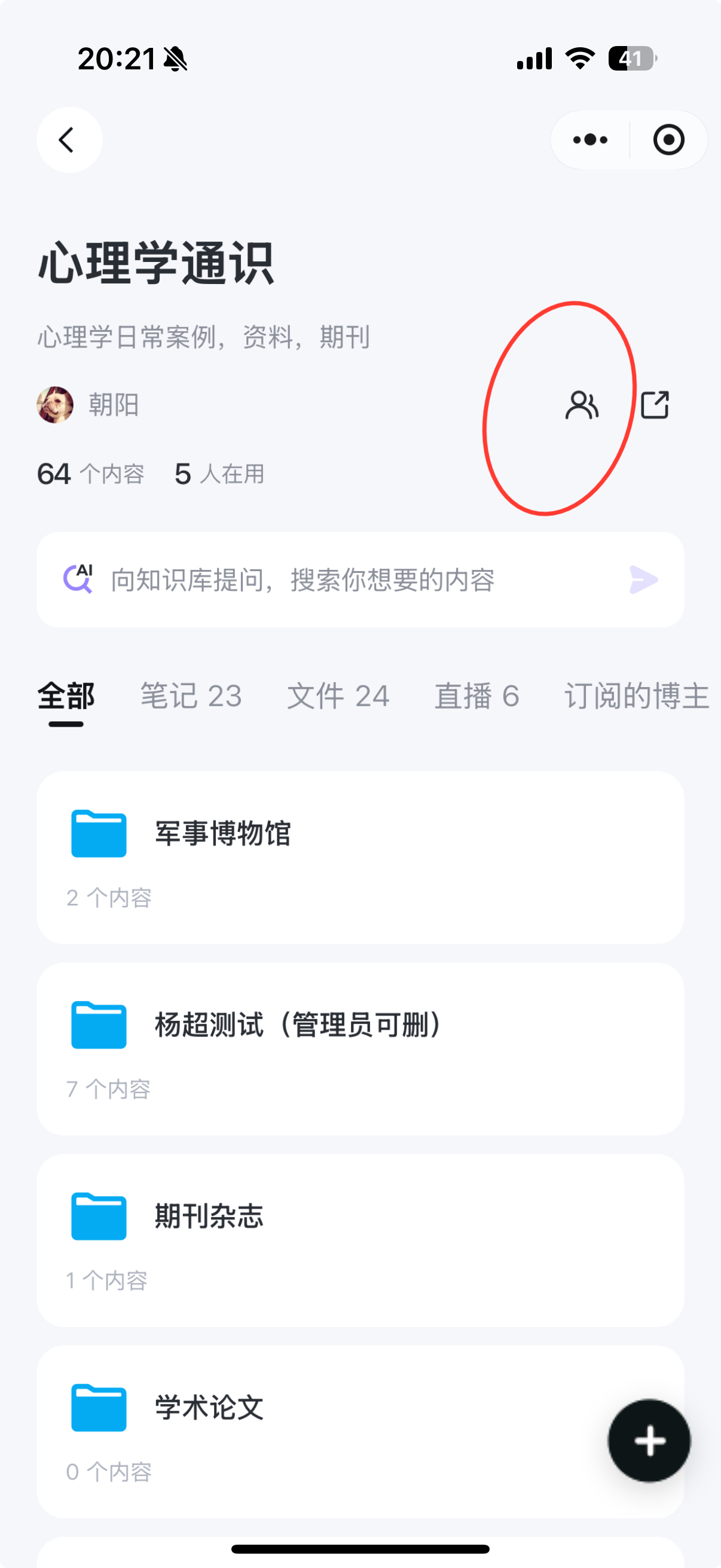
在小程序中同样可以分享:进入知识库,点击右上角分享按钮,选择「公开」后通过微信分享。
团队协作
让特定的人一起使用和维护知识库。
App 端
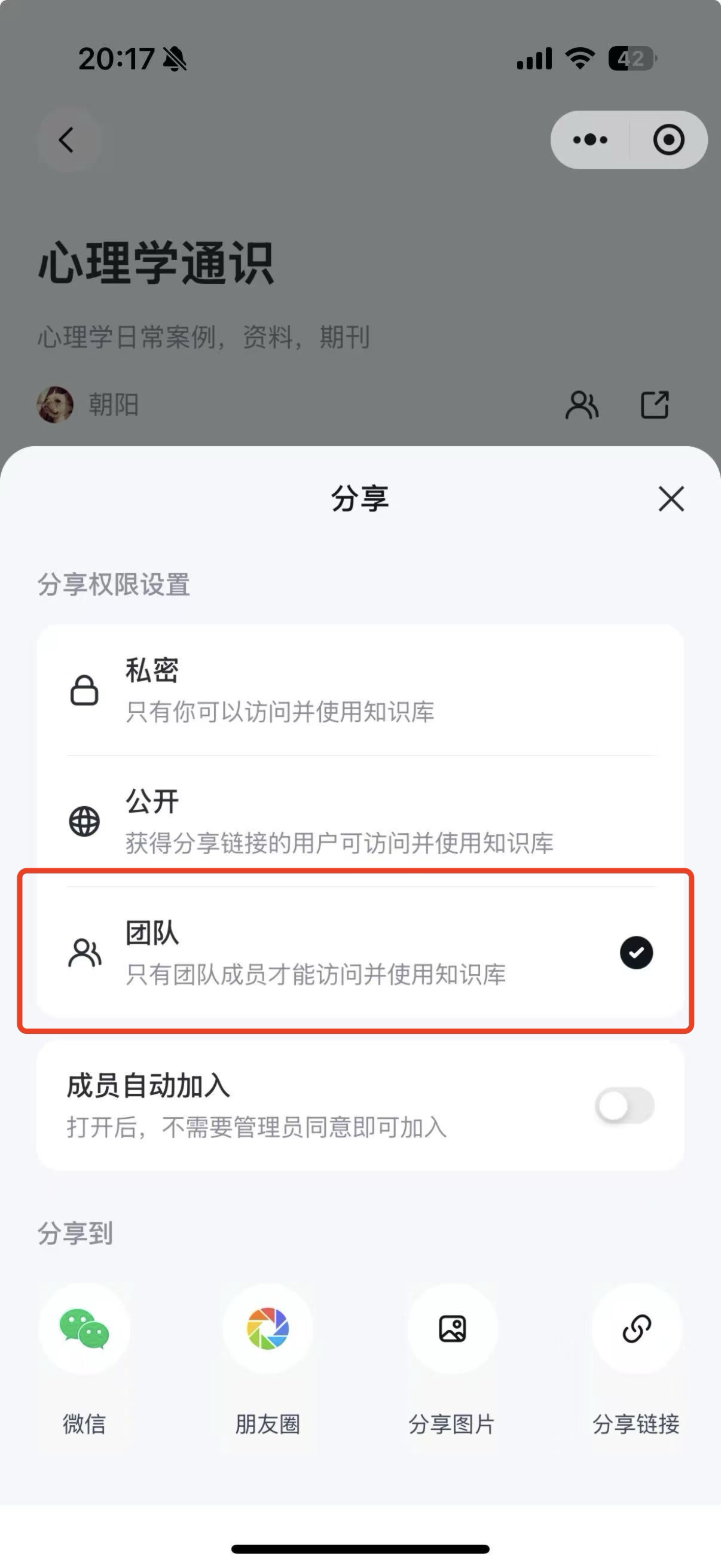
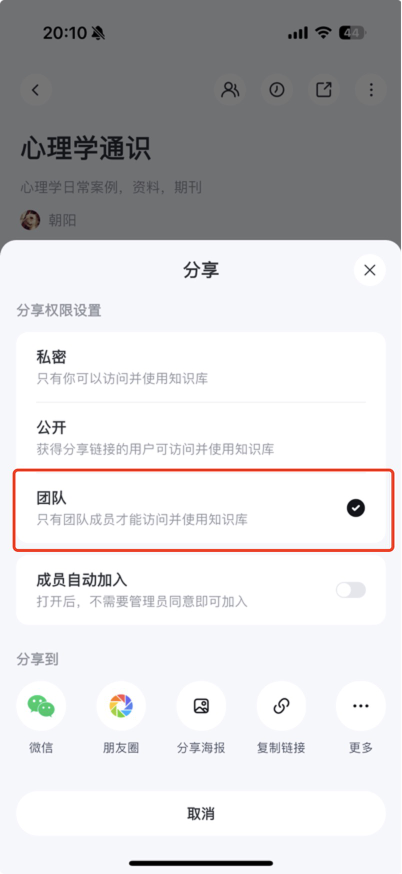
第一步:选择「团队可见」
在分享设置中选择「团队可见」。
第二步:分享链接给团队成员
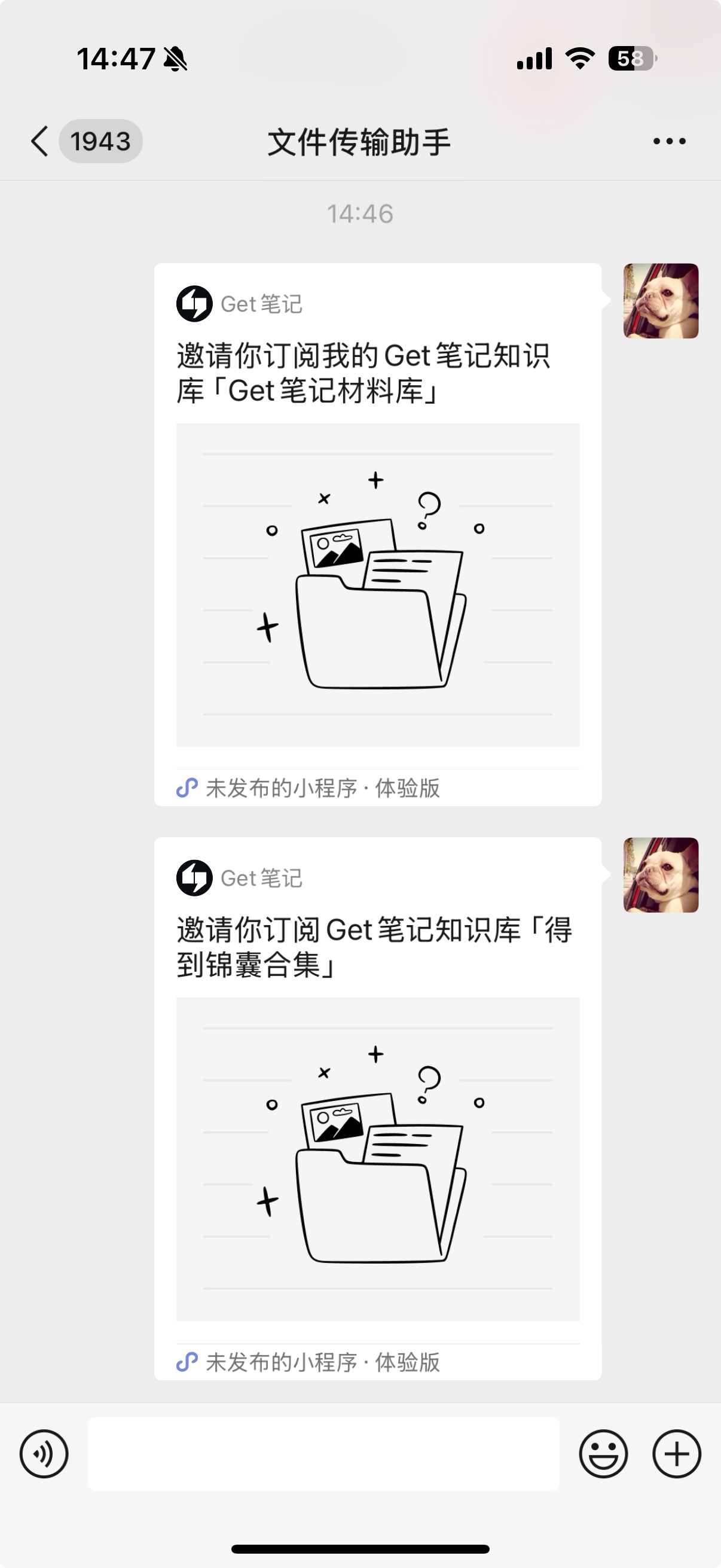
将知识库链接通过微信等方式发给团队成员。
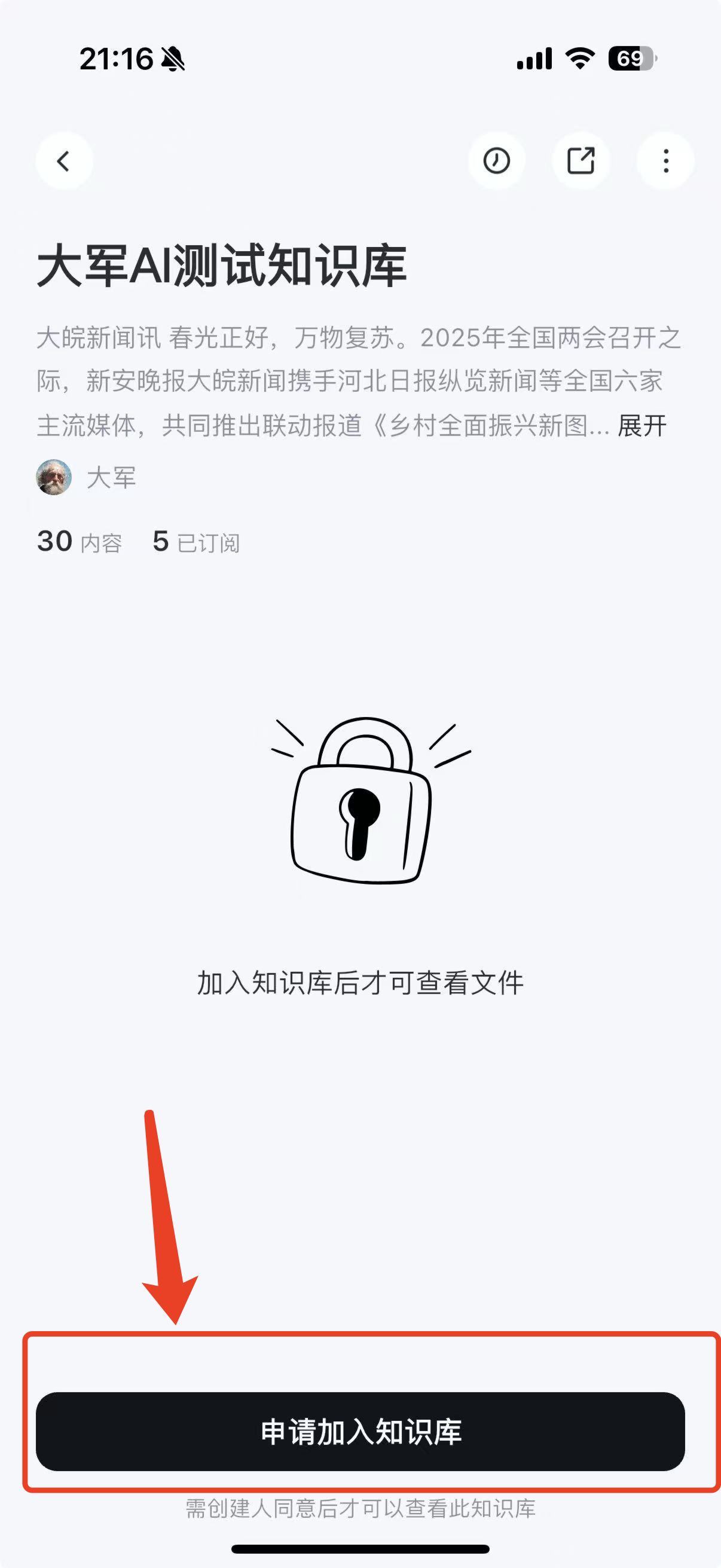
第三步:管理成员加入方式
默认需要管理员审核才能加入。如果想让成员直接加入,可以打开「成员自动加入」开关。
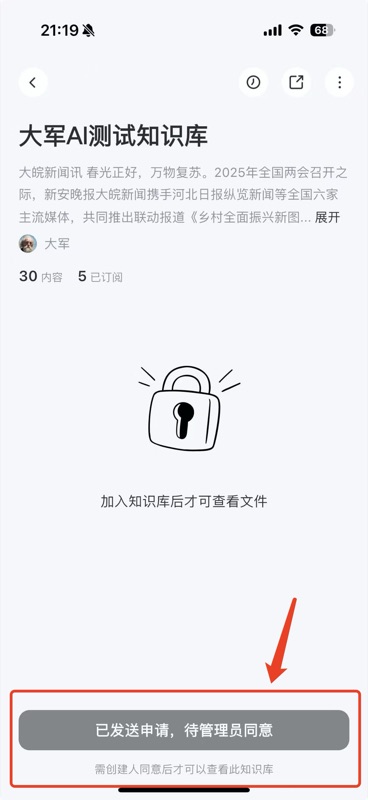
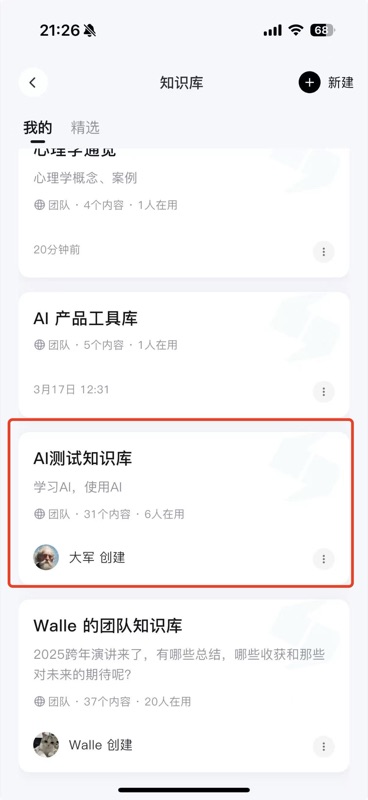
其他成员点击链接后,会看到「申请加入知识库」按钮。管理员审核通过后,知识库会出现在成员的列表中。
审核成员申请
有新成员申请加入时,知识库顶部的成员入口会有红点提醒。
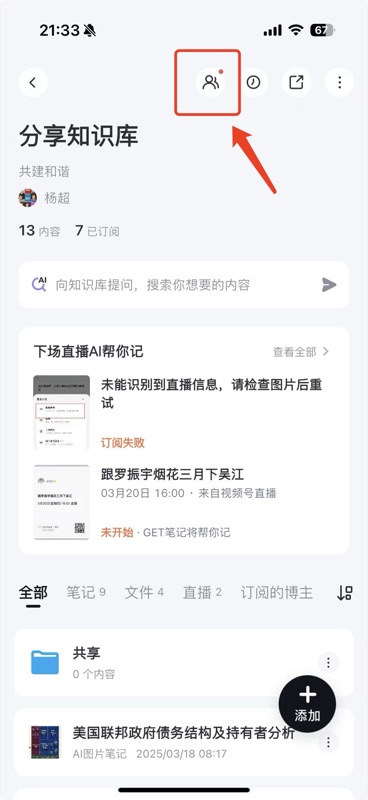
点击进入成员管理页面,可以同意或拒绝申请。
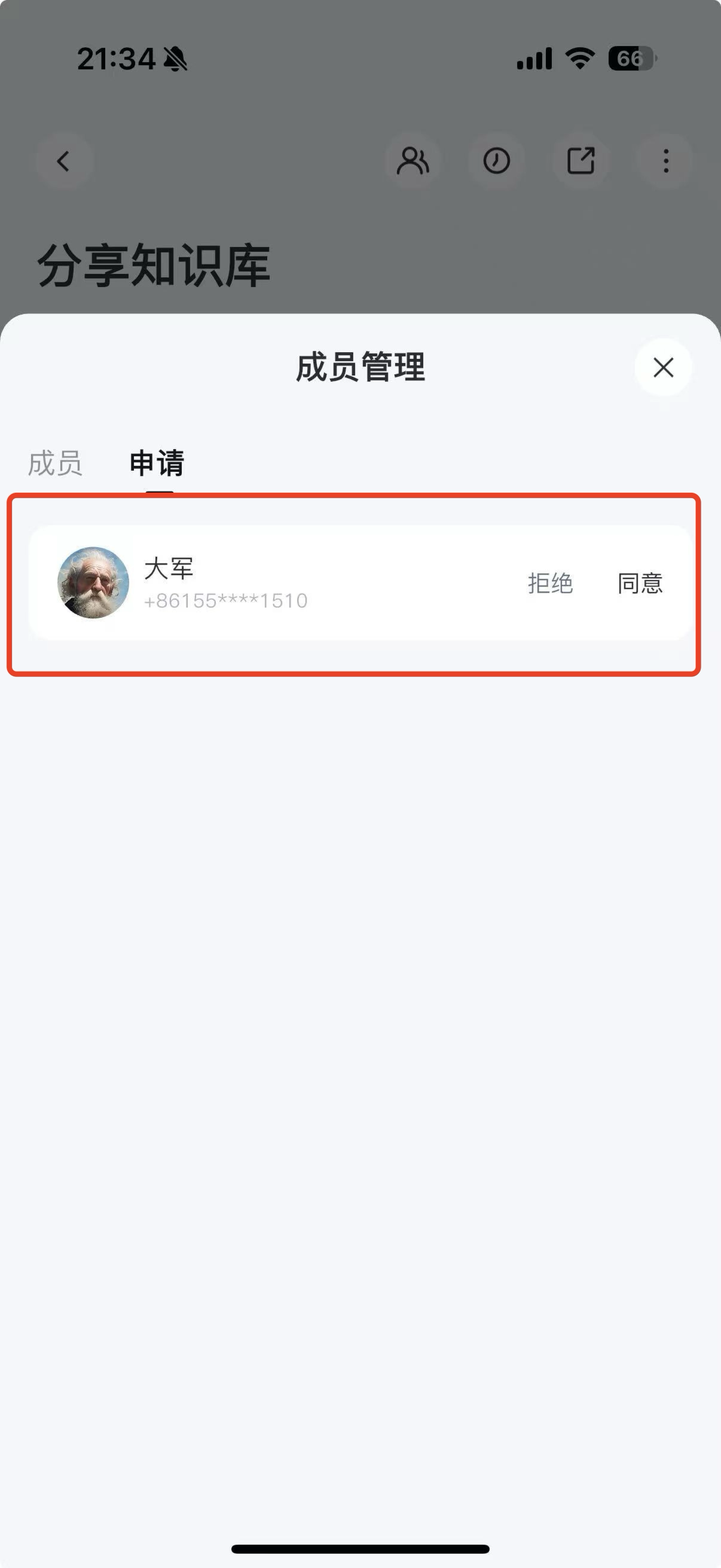
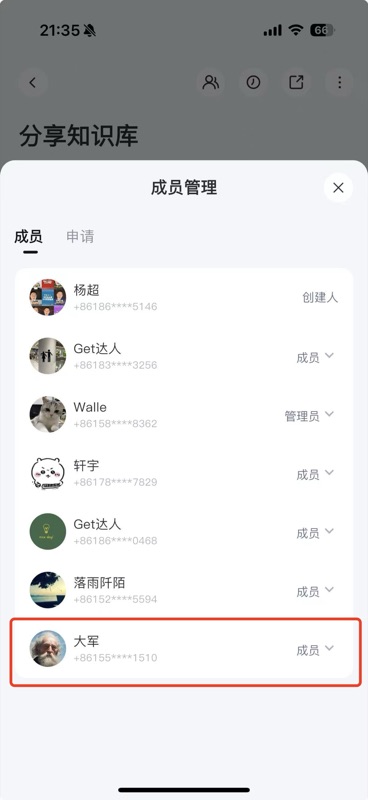
通过审核的成员可以分配角色:普通成员或管理员。也可以随时将成员移出知识库。
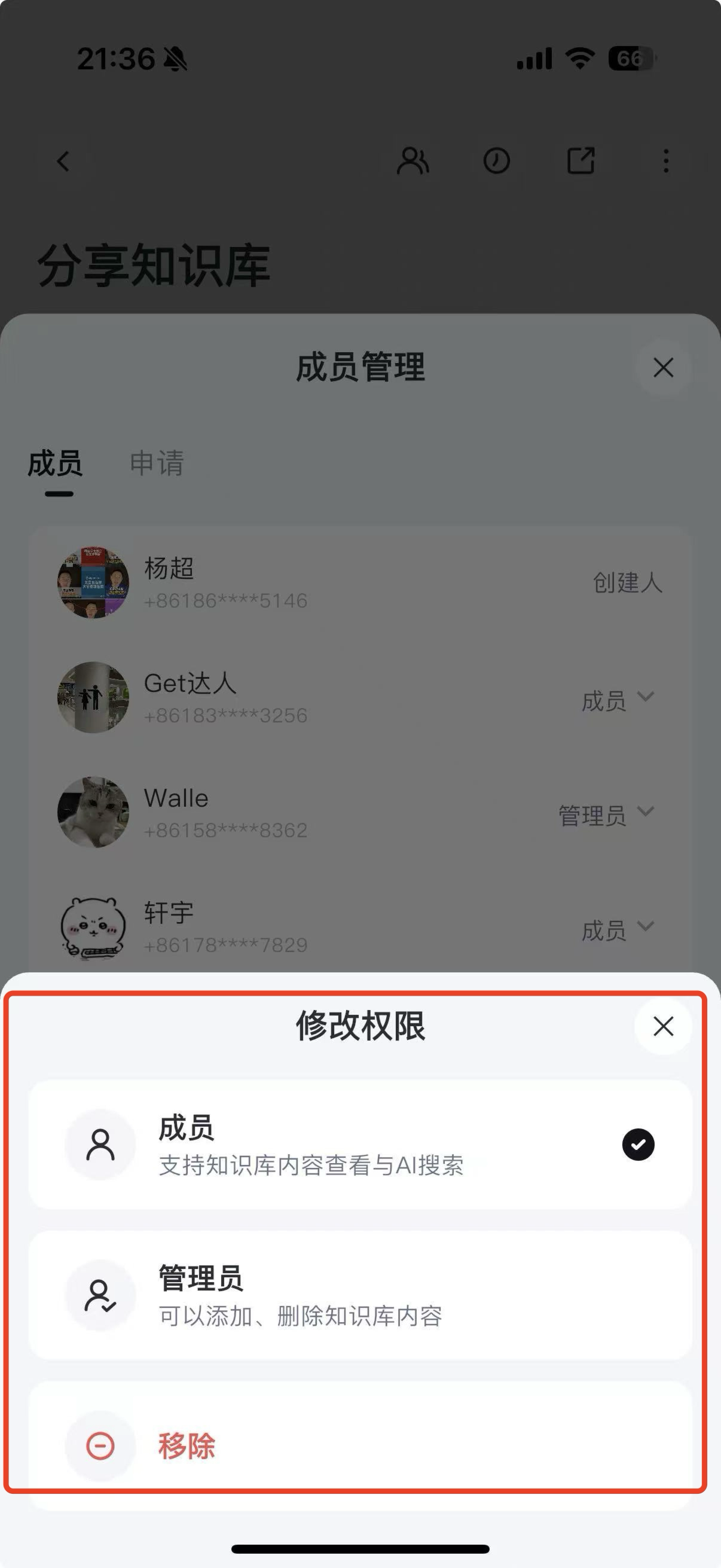
团队角色权限
| 权限 | 成员 | 管理员 | 创建人 |
|---|---|---|---|
| 查看、分享、复制内容 | ✅ | ✅ | ✅ |
| 编辑自己的内容 | ✅ | ✅ | ✅ |
| 删除自己的内容 | ✅ | ✅ | ✅ |
| 追加自己的内容 | ✅ | ✅ | ✅ |
| 添加内容 | ❌ | ✅ | ✅ |
| 移出所有内容 | ❌ | ✅ | ✅ |
| 订阅/取消订阅直播和博主 | ❌ | ✅ | ✅ |
| 编辑知识库名称和描述 | ❌ | ✅ | ✅ |
| 审批成员 | ❌ | ✅ | ✅ |
| 修改分享权限 | ❌ | ❌ | ✅ |
| 删除知识库 | ❌ | ❌ | ✅ |
订阅别人的知识库
看到别人分享的知识库,你可以订阅到自己的列表里方便随时访问。
App 端
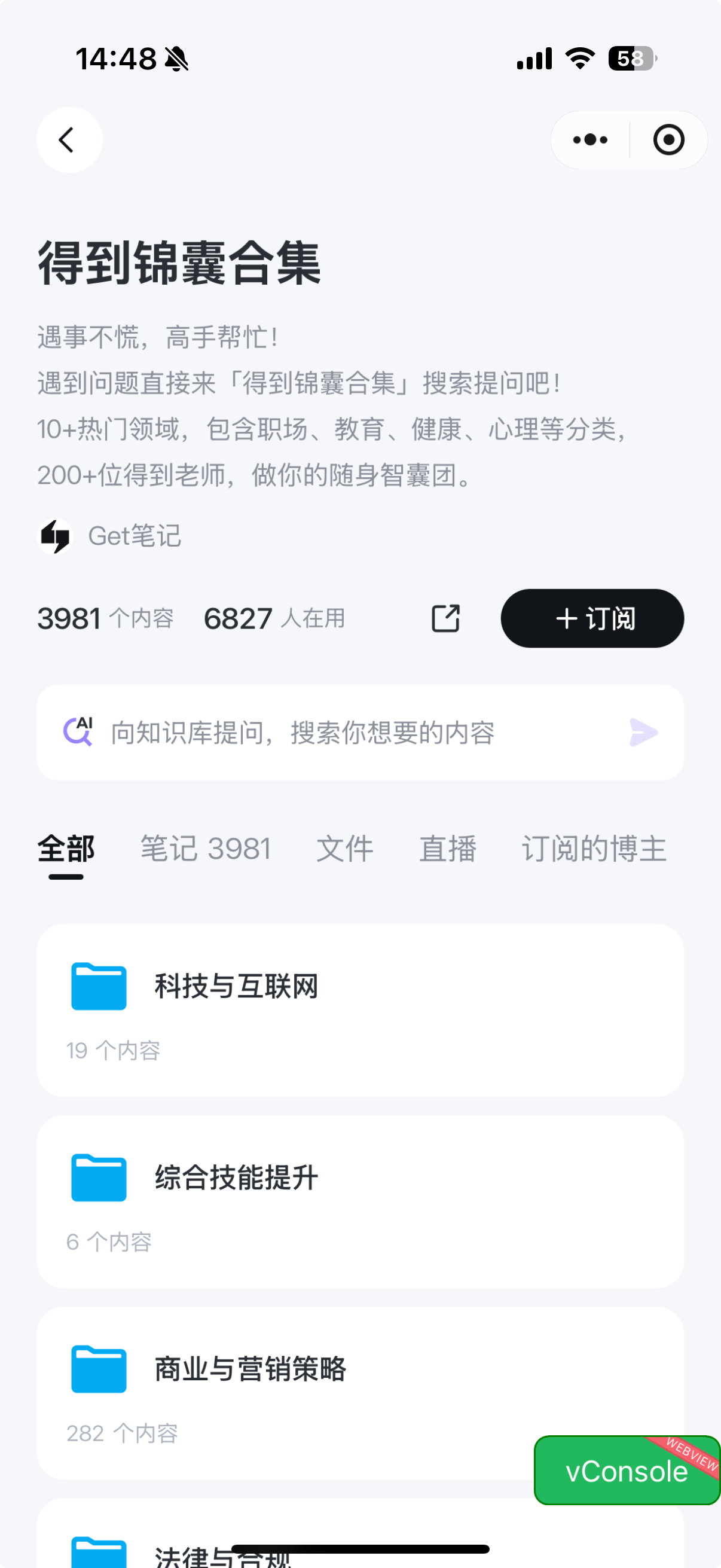
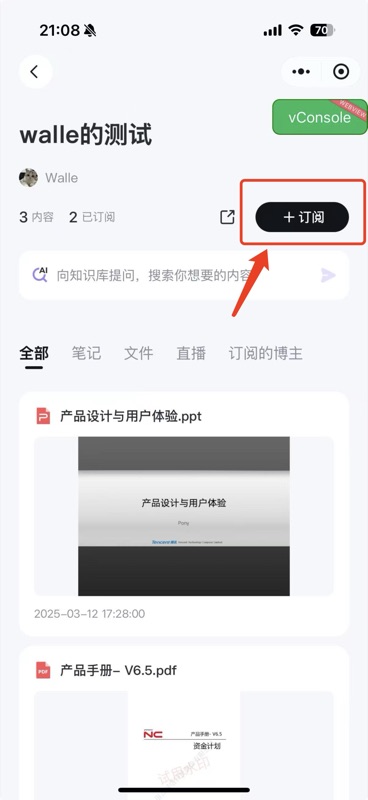
点击别人分享给你的链接、小程序或海报,进入知识库页面后点击「+ 订阅」。
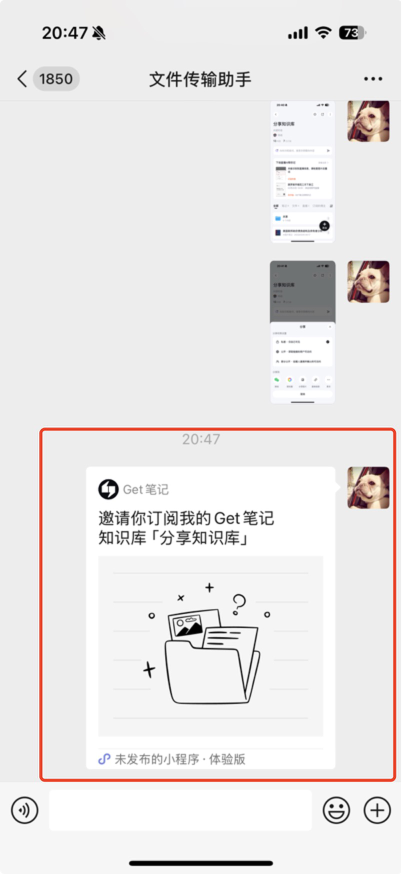
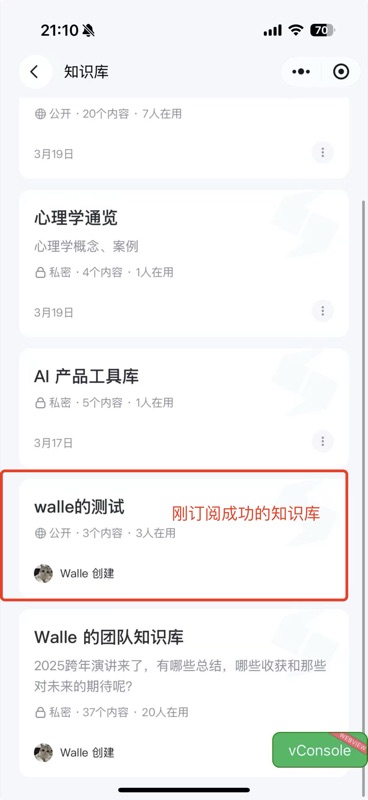
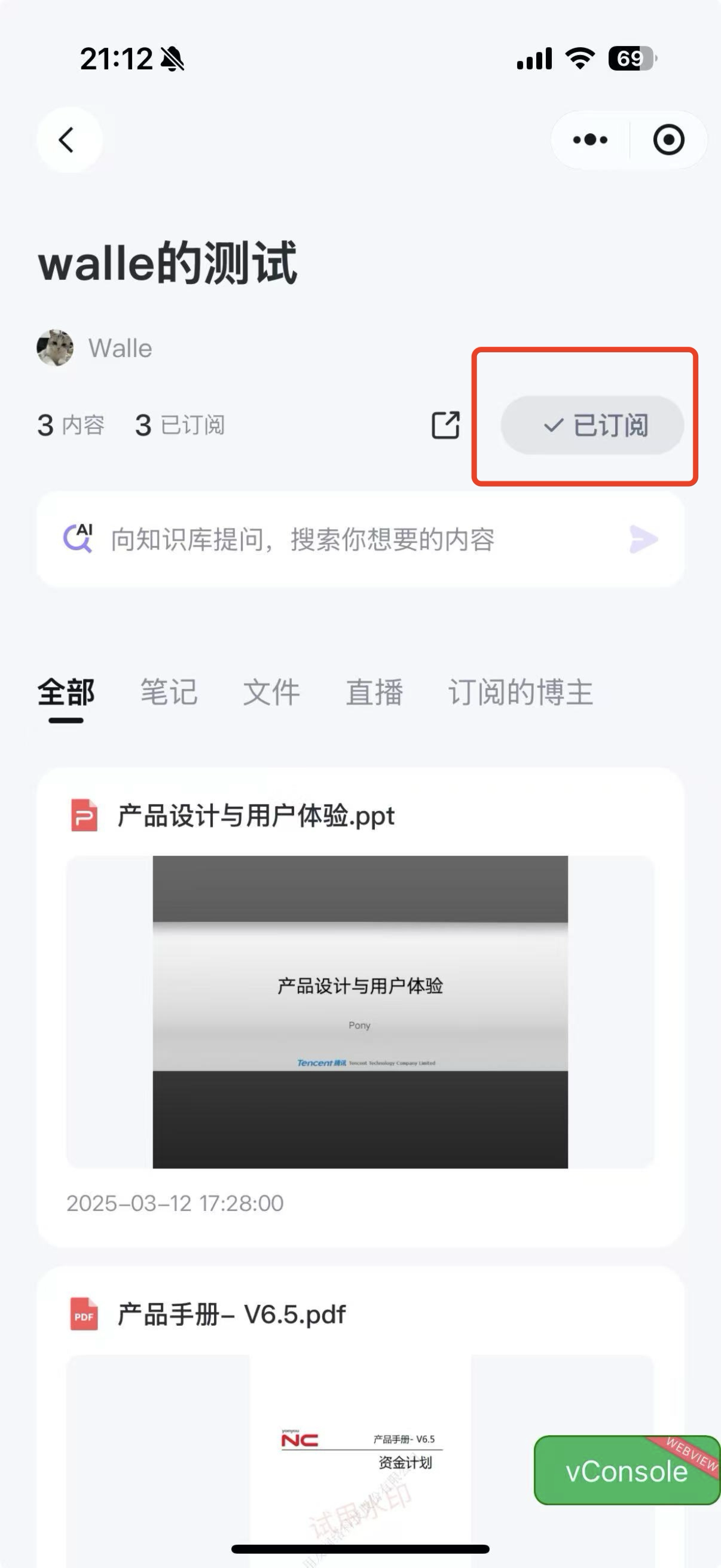
订阅后的知识库会出现在「我的」知识库列表中。你也可以在「精选」tab 下订阅官方推荐的知识库。
如果想取消订阅,点击知识库的「…」更多按钮,选择「取消订阅」。
网页端
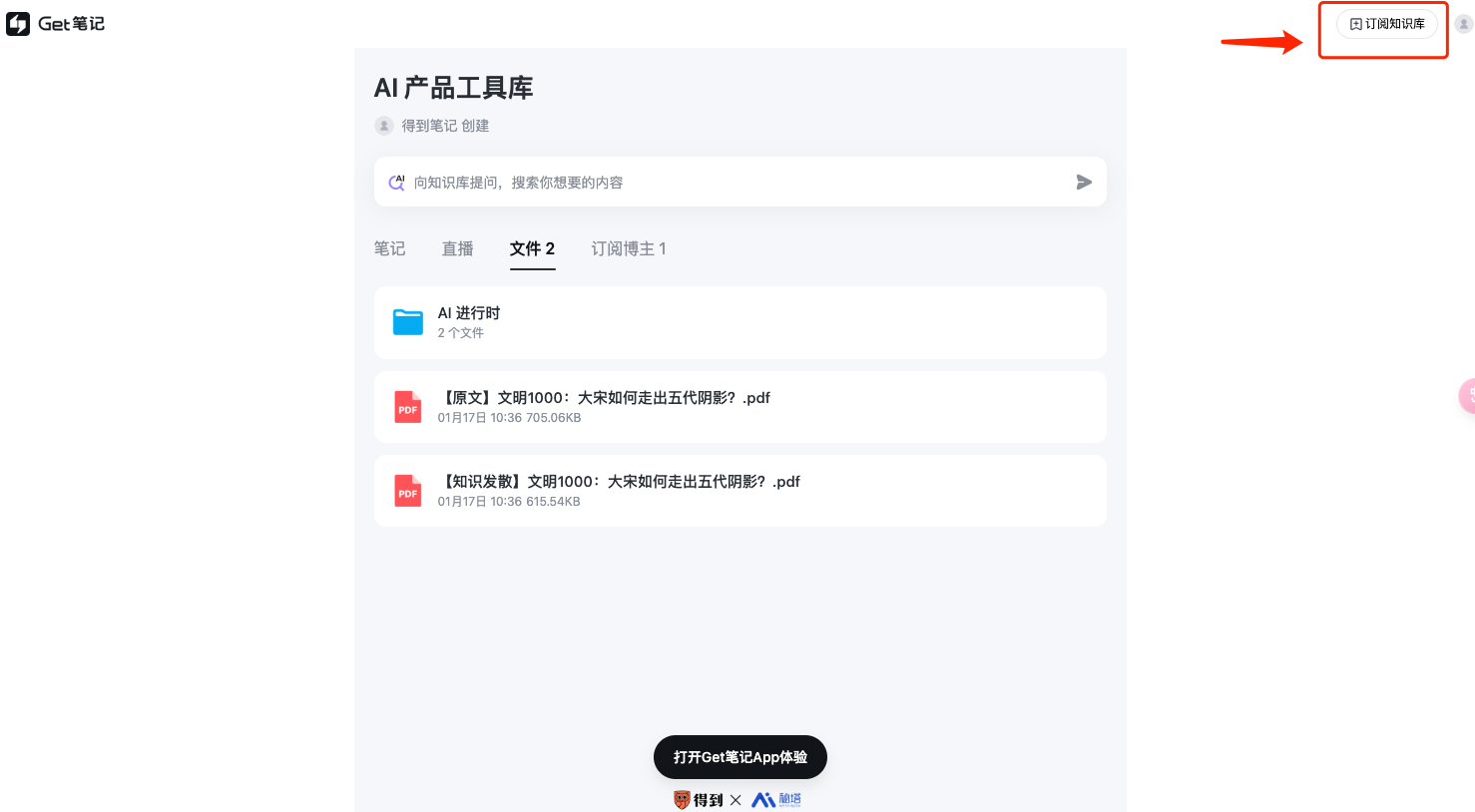
打开别人分享的链接,点击右上角「订阅知识库」。
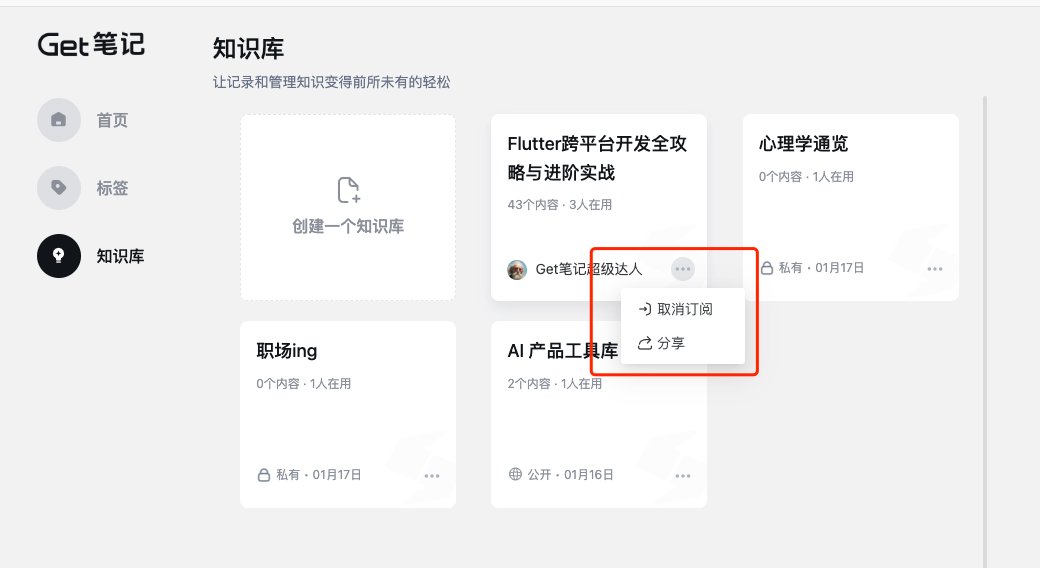
如果想取消订阅,点击知识库的「…」更多按钮,选择「取消订阅」。
小技巧
- 先公开试试:如果只是想让朋友看看,选「公开」最简单,发个链接就行
- 团队适合长期协作:如果需要多人一起添加内容和管理,选「团队」模式
- 关闭分享即失效:把分享权限改回「私密」,之前分享的链接就失效了,别人无法再访问
- 订阅不占容量:订阅别人的知识库不会占用你自己的存储空间