知识库
将笔记加入知识库
把你之前记的笔记加入知识库,统一管理。加入后可以在知识库里搜索这些笔记,也可以问 AI 关于笔记内容的问题。
是什么
你在 Get笔记首页已经积累了很多笔记——录音、文字、图片、链接都有。把它们加入知识库后,AI 就能把这些内容和知识库里的其他文件一起分析,帮你更全面地搜索和回答问题。
怎么添加
App 端
方式一:从知识库内添加
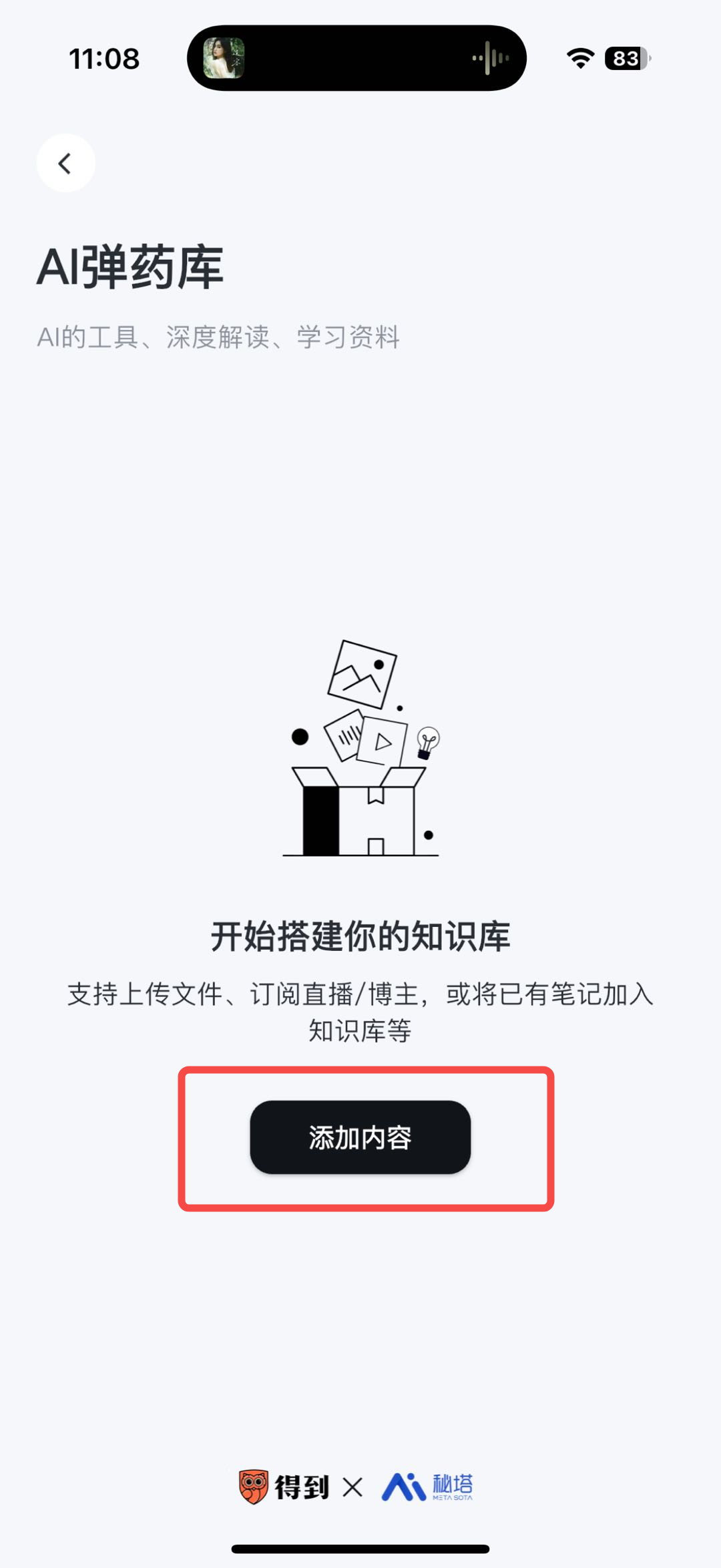
第一步:进入知识库,点击「添加内容」
打开你的知识库,点击「添加内容」按钮。
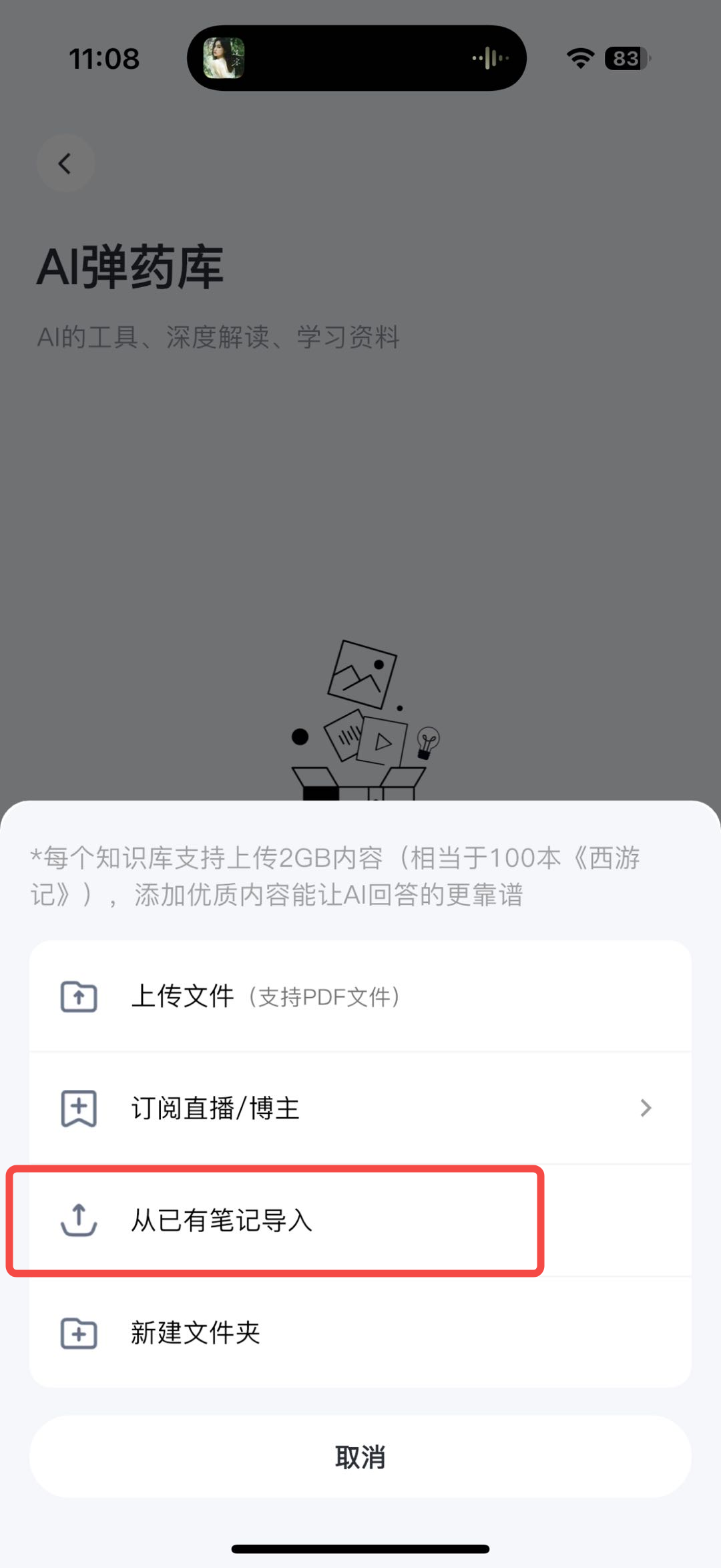
第二步:选择「从已有笔记导入」
在弹出的选项中,选择「从已有笔记导入」。
第三步:选择笔记,点击确定
从笔记列表中勾选你要加入的笔记,可以多选,然后点击确定。一次最多可以选中 100 条笔记。
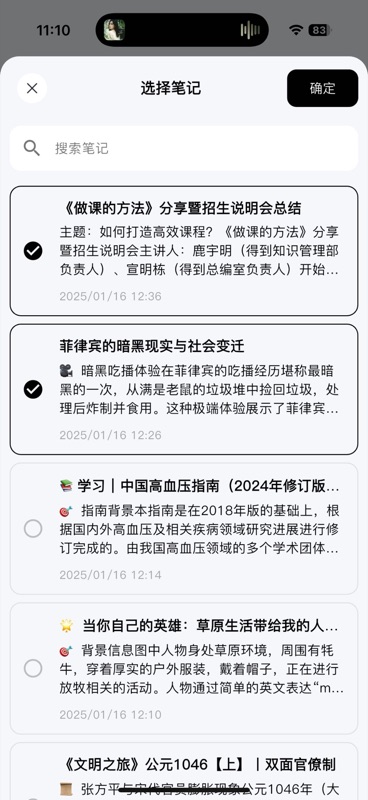
添加完成后,笔记会出现在知识库内容列表中。

方式二:从首页笔记列表添加
你也可以直接在首页的笔记列表中操作:点击笔记右侧的「…」更多操作,选择你想加入的知识库。
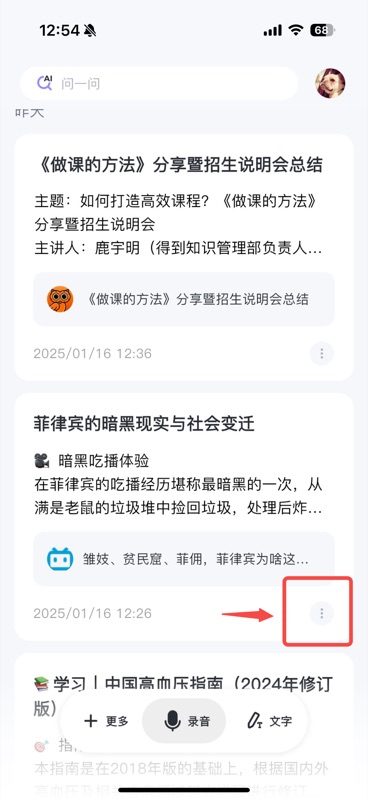
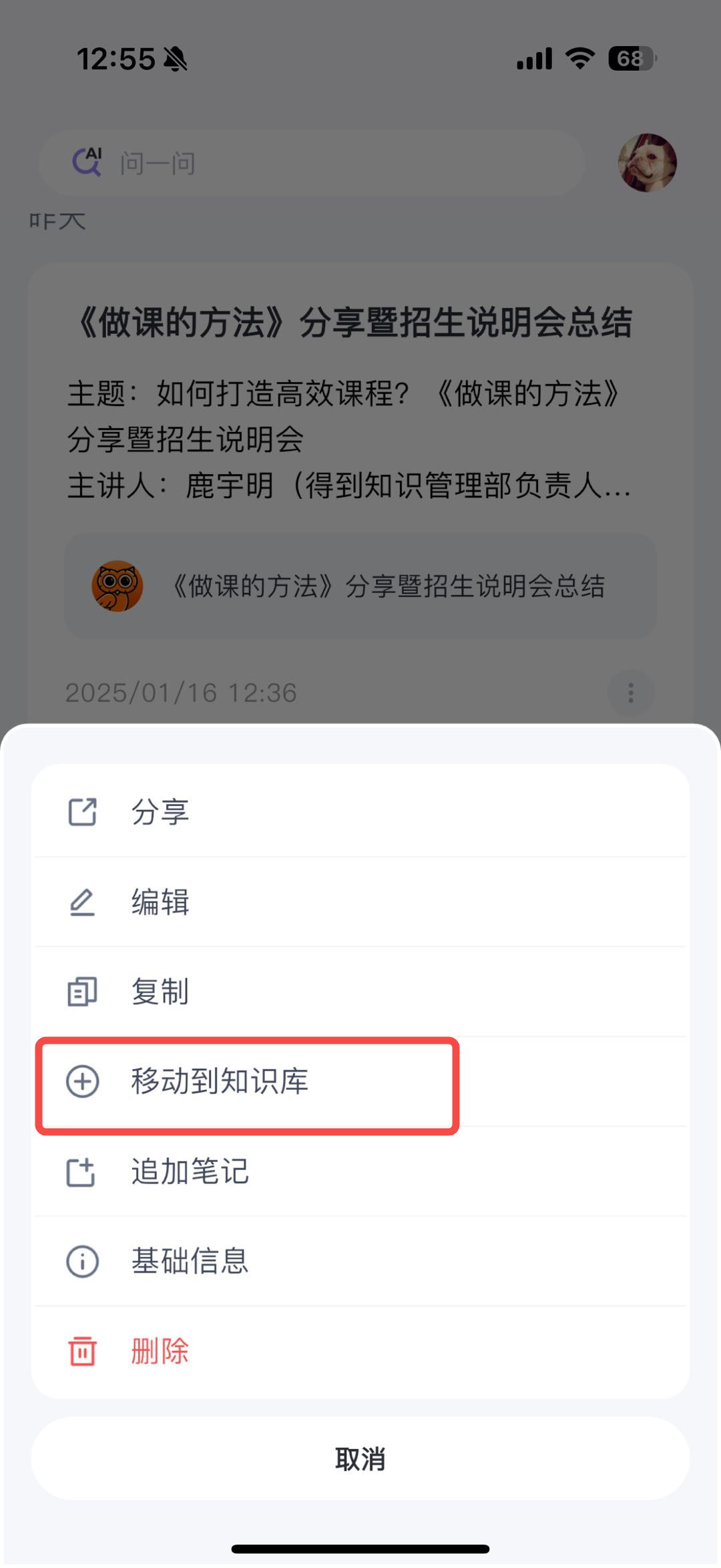
选择知识库后即可加入。同样的入口也支持将笔记从知识库中移出。

网页端
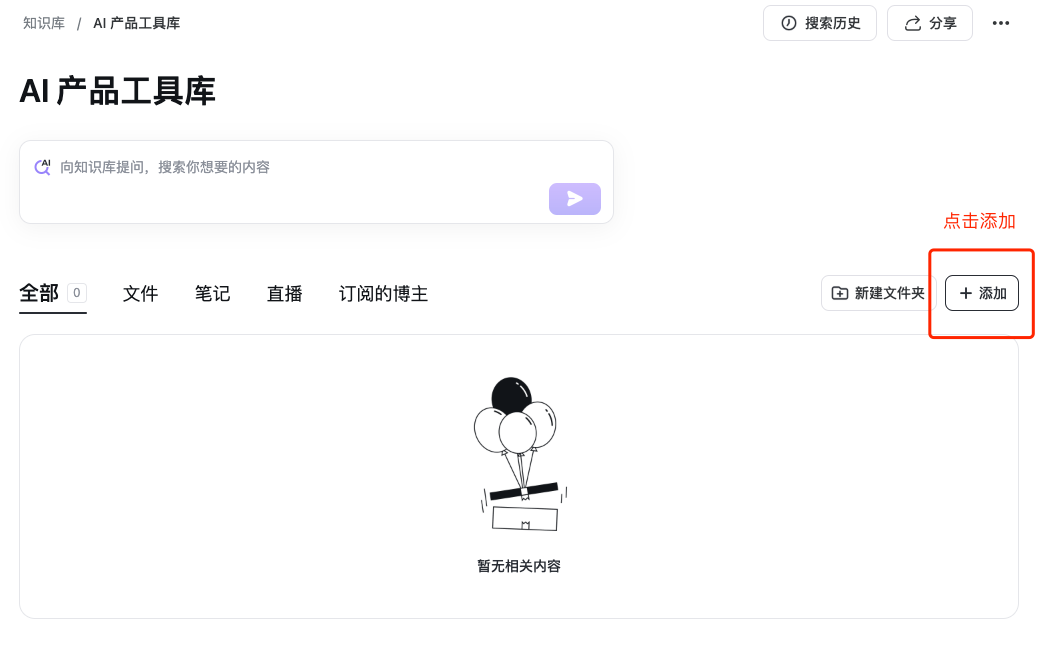
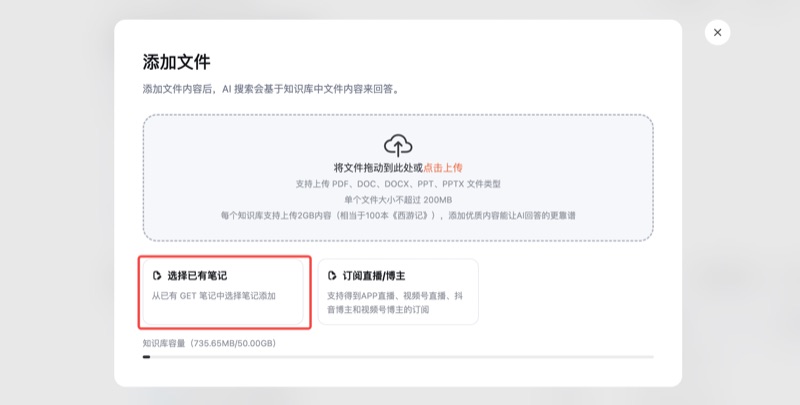
第一步:进入知识库,点击「添加」→「选择已有笔记」
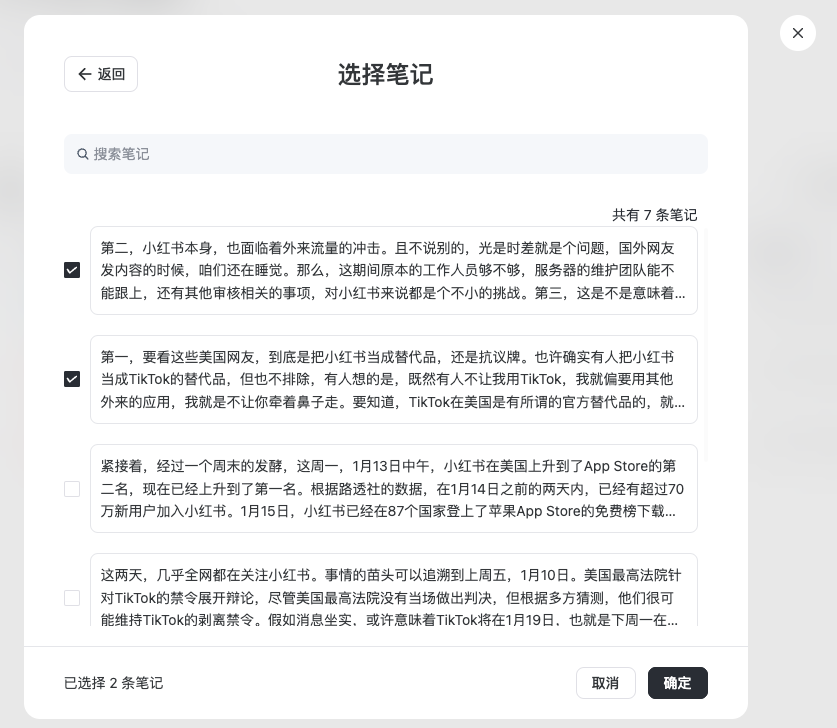
第二步:从笔记列表中选择,点击确定
勾选要添加的笔记后,点击「确定」按钮即可完成添加。一次最多可选 100 条笔记。
小技巧
- 一次最多选 100 条:批量添加时每次上限 100 条笔记,需要添加更多可以分批操作
- 笔记和知识库是同一份:加入知识库的笔记和首页笔记是同一条,修改或删除会同步生效
- 一条笔记可加入多个知识库:同一条笔记可以同时存在于不同知识库中
- 移出不会删除笔记:从知识库移出笔记,只是取消关联,原始笔记还在首页